노트북LM 마인드맵으로 자료 한눈에 정리하기
마인드맵은 제미나이 노트북(옛 노트북LM)이 올려 둔 자료의 요점을 가지 그림으로 펼쳐 주는 기능입니다.
긴 문서를 읽기 전에 전체 구조부터 보고, 궁금한 가지를 눌러 그 부분만 되물을 수 있습니다.
2026년 7월에 노트북LM(NotebookLM)이 제미나이 노트북(Gemini Notebook)으로 이름이 바뀌었습니다.
제품이 없어진 게 아니라 이름만 바뀐 것이고, 기존 노트북과 링크는 그대로 열립니다.
이 글의 화면은 전부 새 이름 기준입니다.
이 도구로 문서를 팟캐스트로 만들기, 자료를 영상으로 만들기도 할 수 있습니다.
노트북 만들기 자체가 처음이면 팟캐스트 글부터 보는 걸 추천합니다.
노트북 만들고 소스 넣기
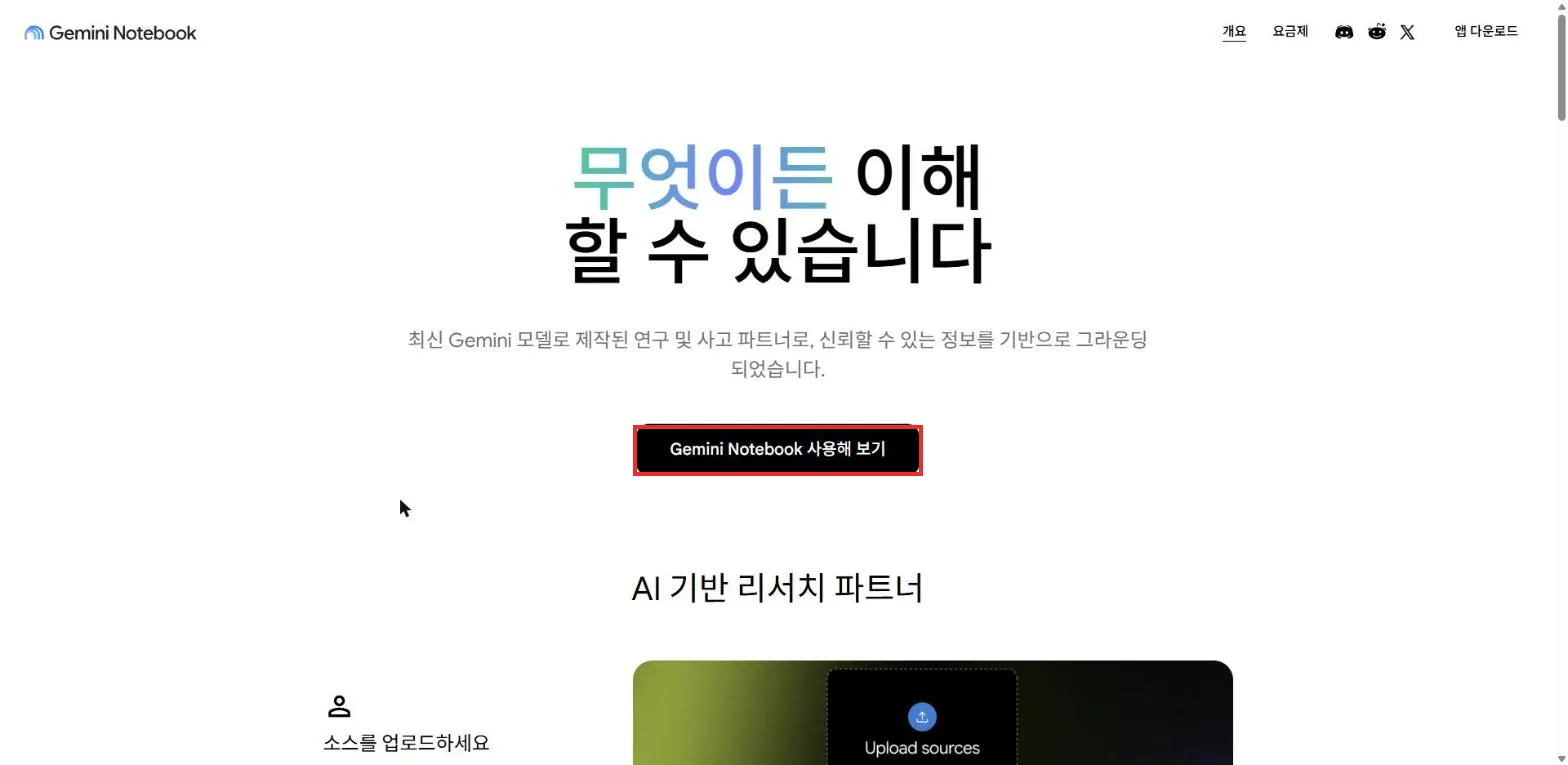
notebook.google에 접속하면 새 이름의 첫 화면이 나옵니다.
“Gemini Notebook 사용해 보기”를 누르고 구글 계정으로 로그인합니다.
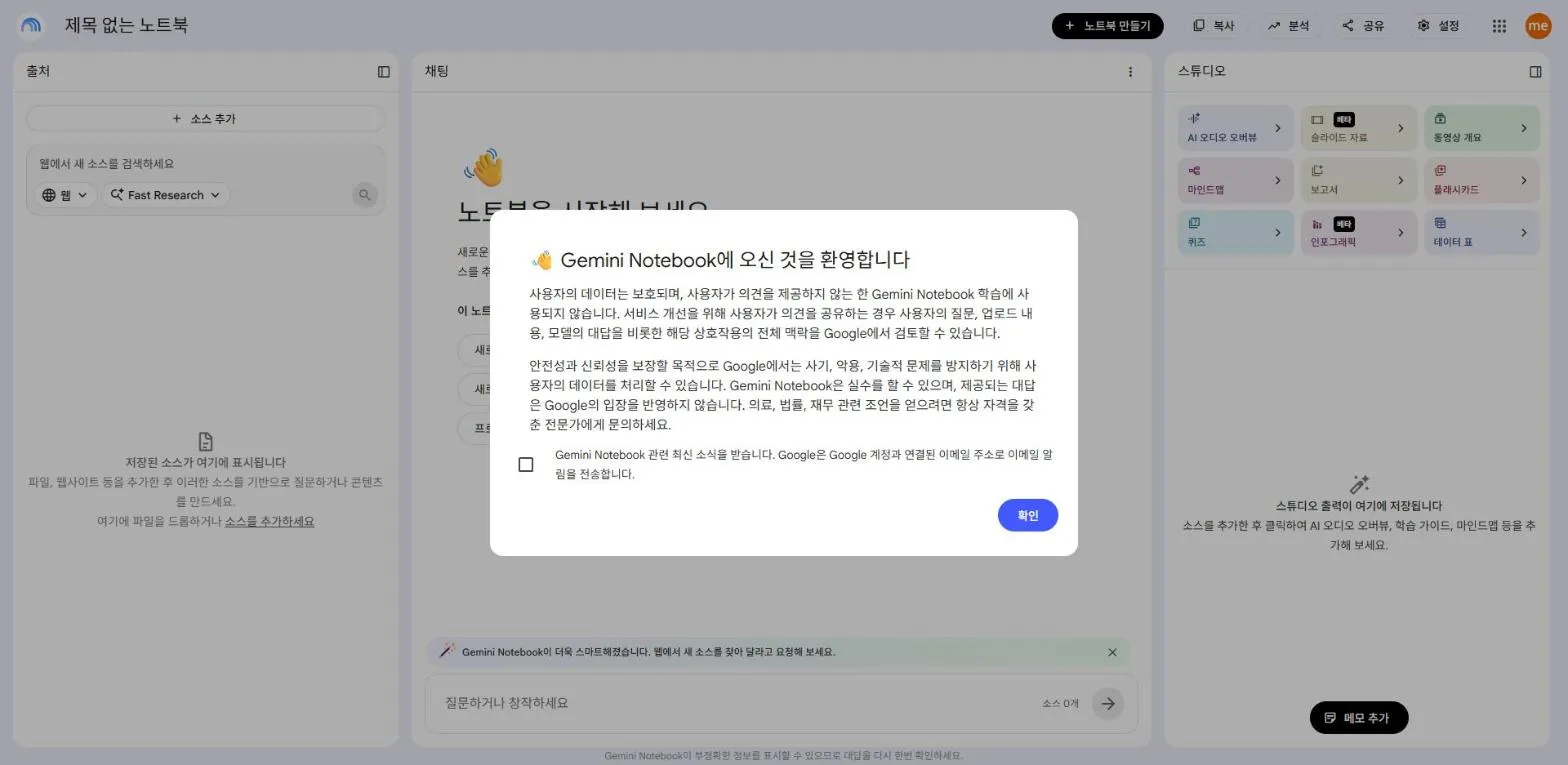
처음 들어가면 환영 안내가 뜹니다. “확인”을 누르면 빈 노트북이 열립니다.
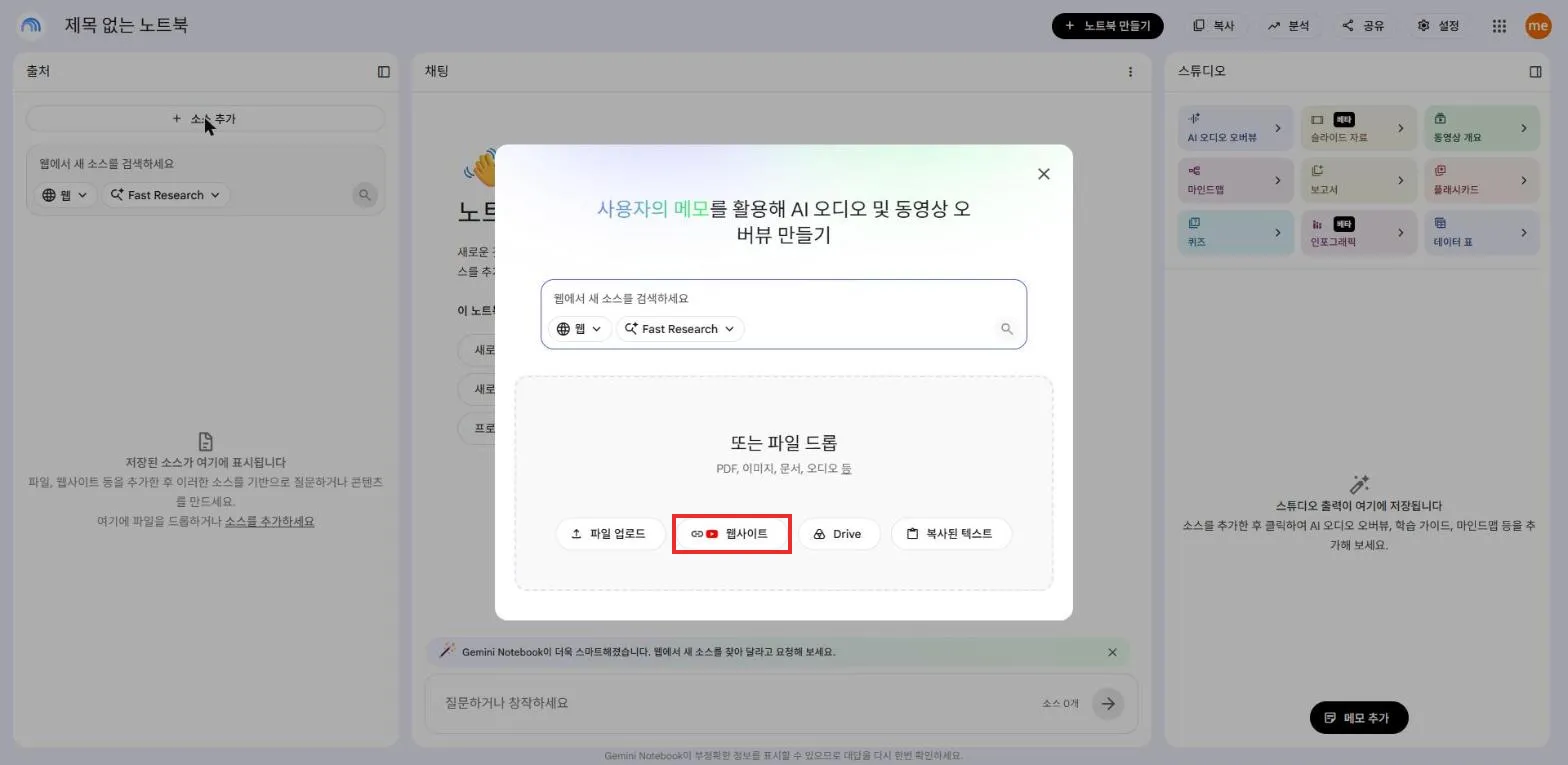
왼쪽 “소스 추가”를 누르면 파일, 웹사이트, Drive, 복사된 텍스트 중에서 고를 수 있습니다.
이번에는 “웹사이트”로 갑니다. 자료는 위키백과 문서 두 편을 쓰겠습니다.
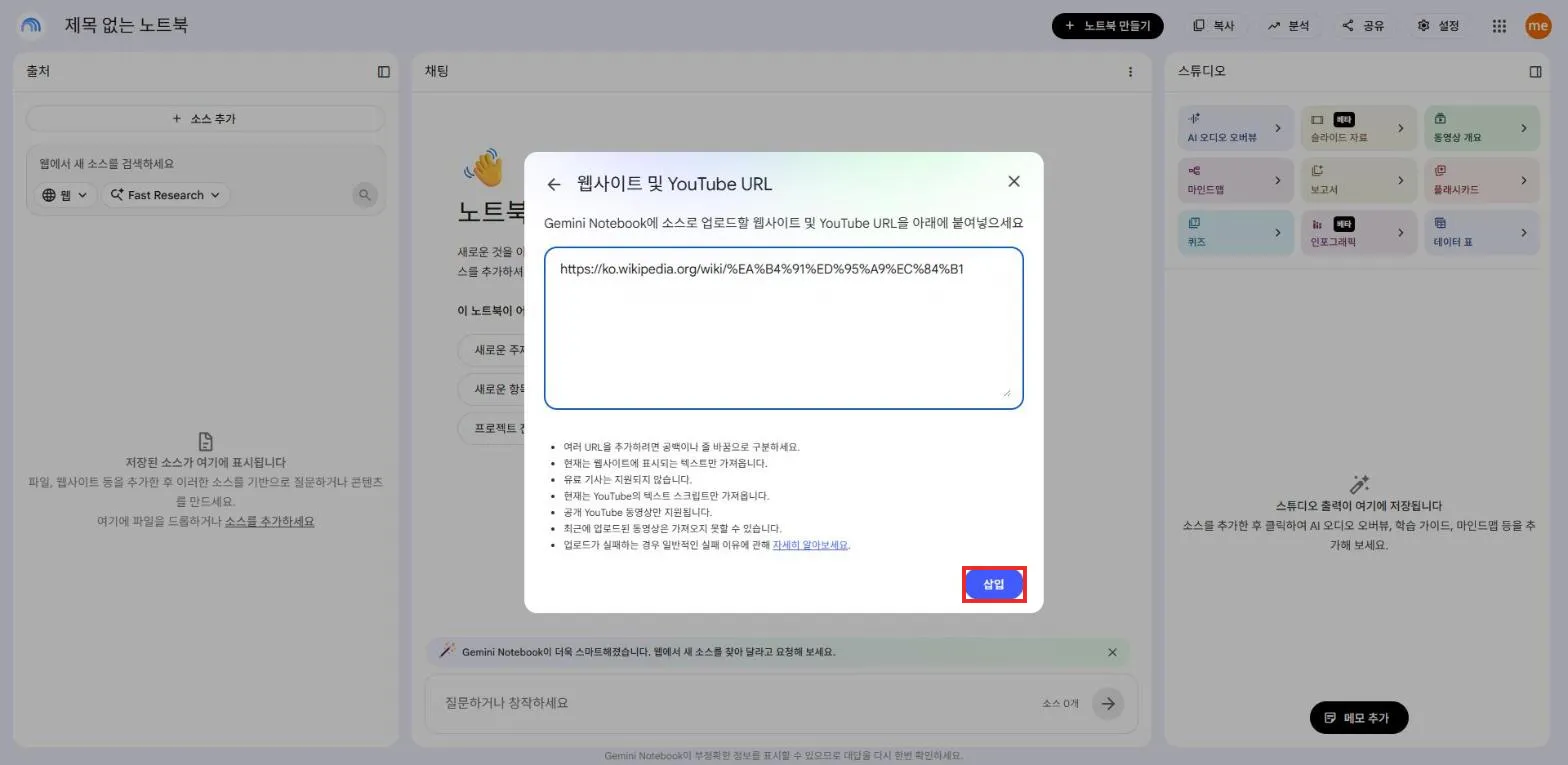
https://ko.wikipedia.org/wiki/광합성
주소를 붙여넣고 “삽입”을 누르면 소스 목록에 올라갑니다.
마인드맵 만들기
소스가 들어가면 가운데에 요약이 뜨고, 오른쪽 “스튜디오”에 마인드맵 버튼이 보입니다.
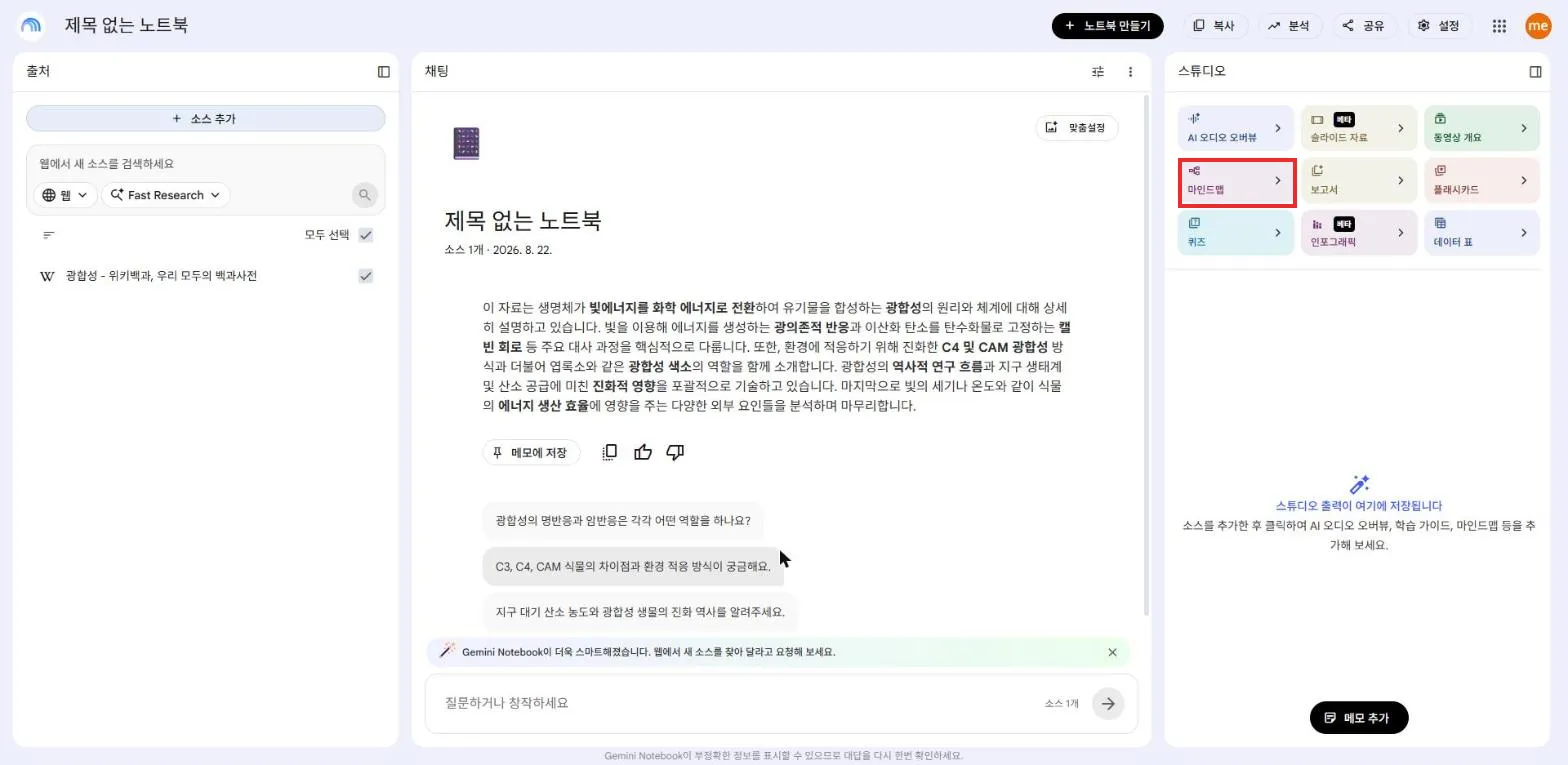
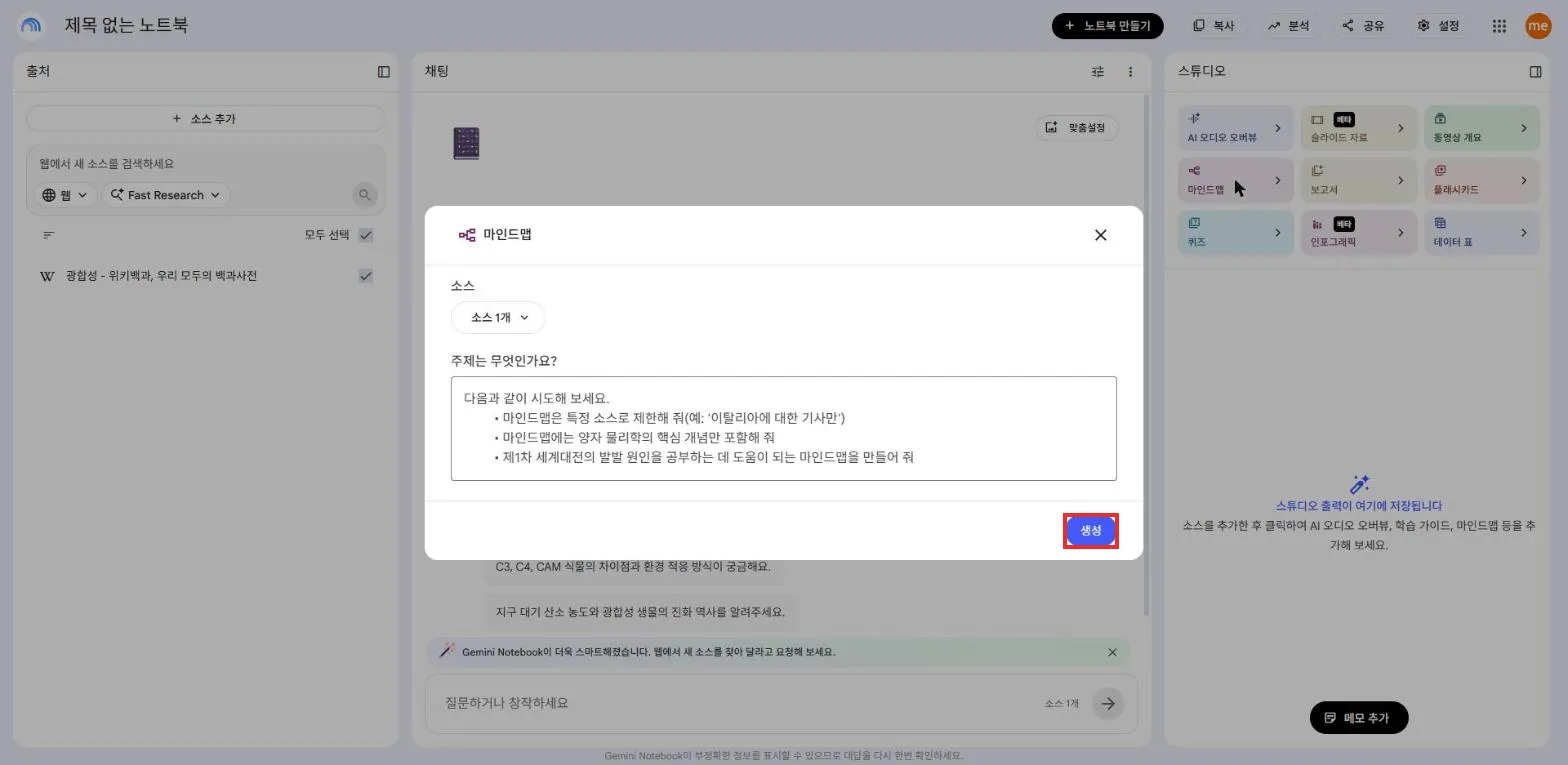
“마인드맵”을 누르면 어떤 소스로 만들지, 어떤 주제로 만들지 정하는 창이 뜹니다.
일단 아무것도 적지 않고 “생성”을 누릅니다.
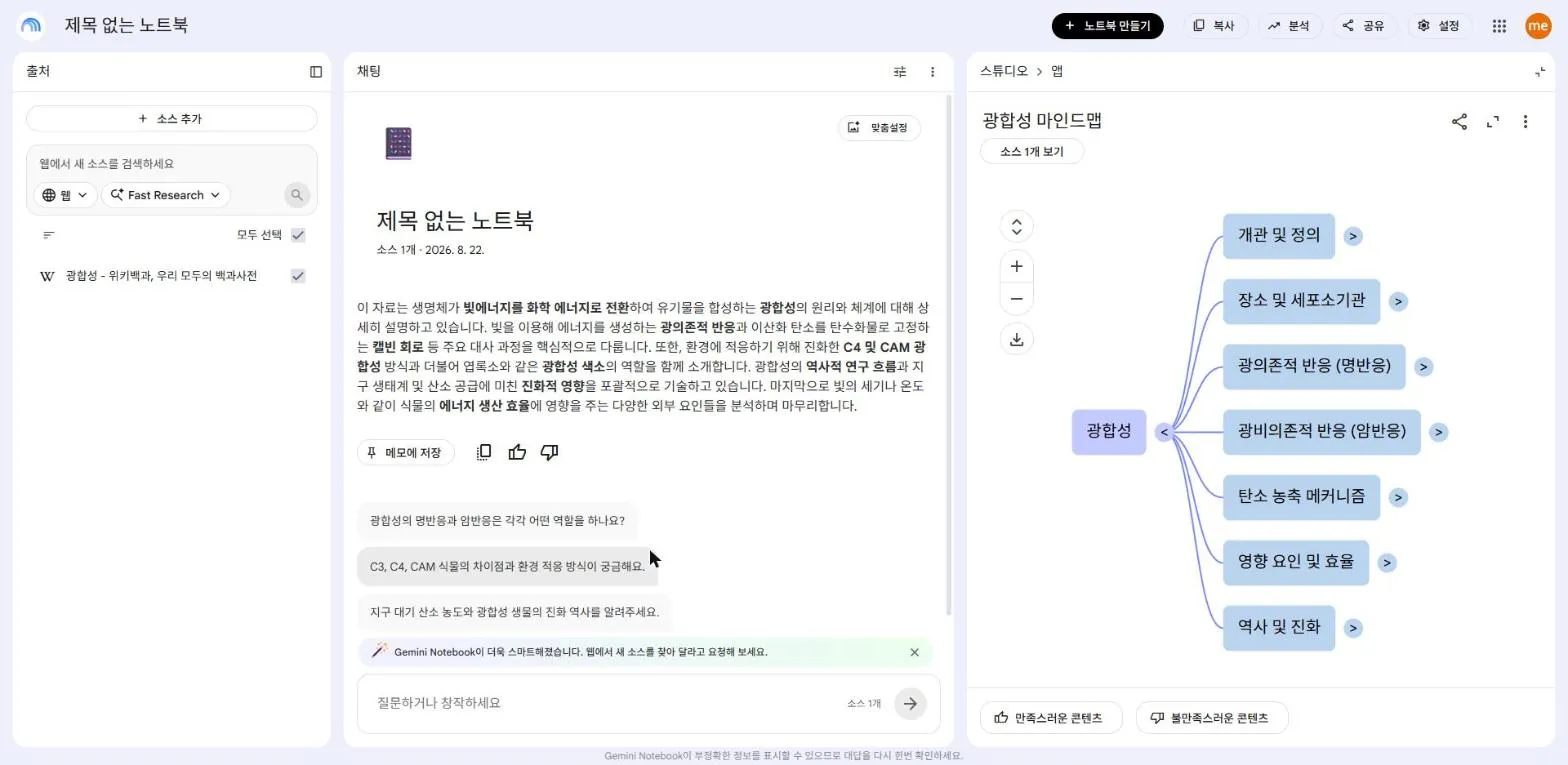
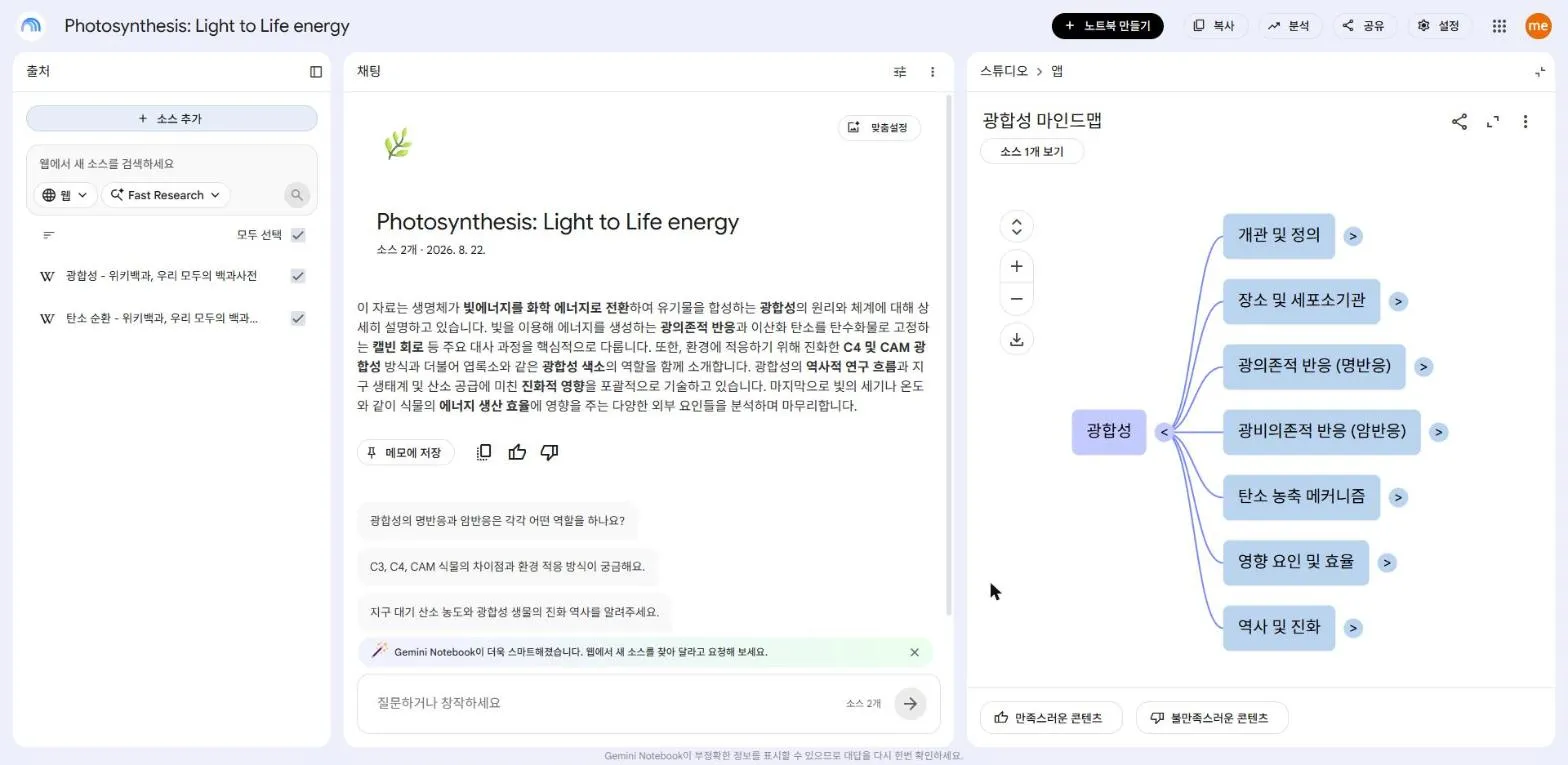
잠시 뒤 스튜디오에 “광합성 마인드맵”이 생기고, 열면 가지 그림이 펼쳐집니다.
소스 하나로도 명반응·암반응·탄소 농축 같은 큰 줄기가 잡힙니다.
소스를 늘리면 달라질까
소스를 하나 더 넣어 비교해 봤습니다.
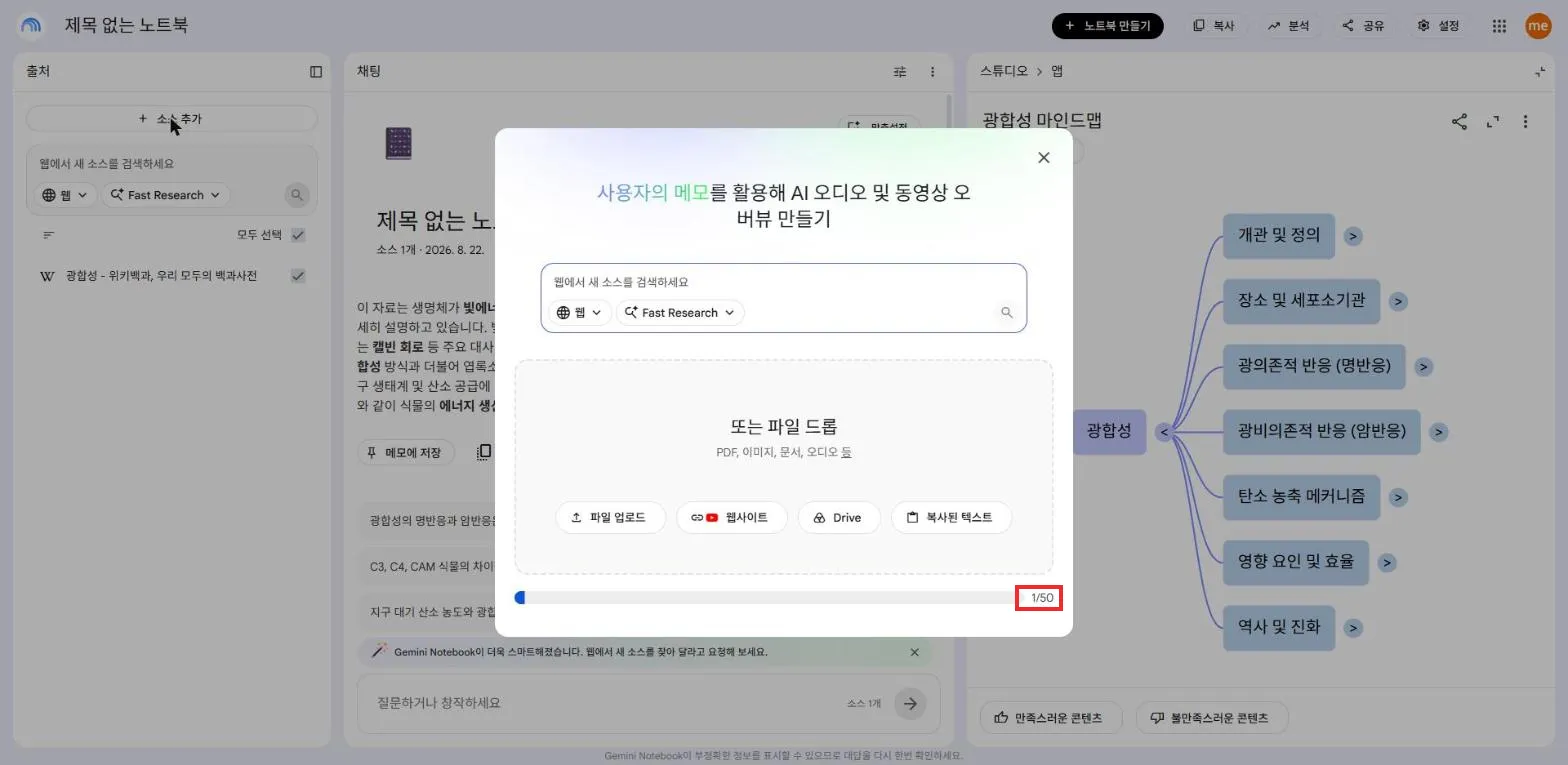
소스 추가 창 아래에 “1/50”이라는 숫자가 보이는데, 노트북 하나에 소스를 50개까지 넣을 수 있다는 뜻입니다.
https://ko.wikipedia.org/wiki/탄소_순환
소스 2개로 마인드맵을 다시 만들었습니다.
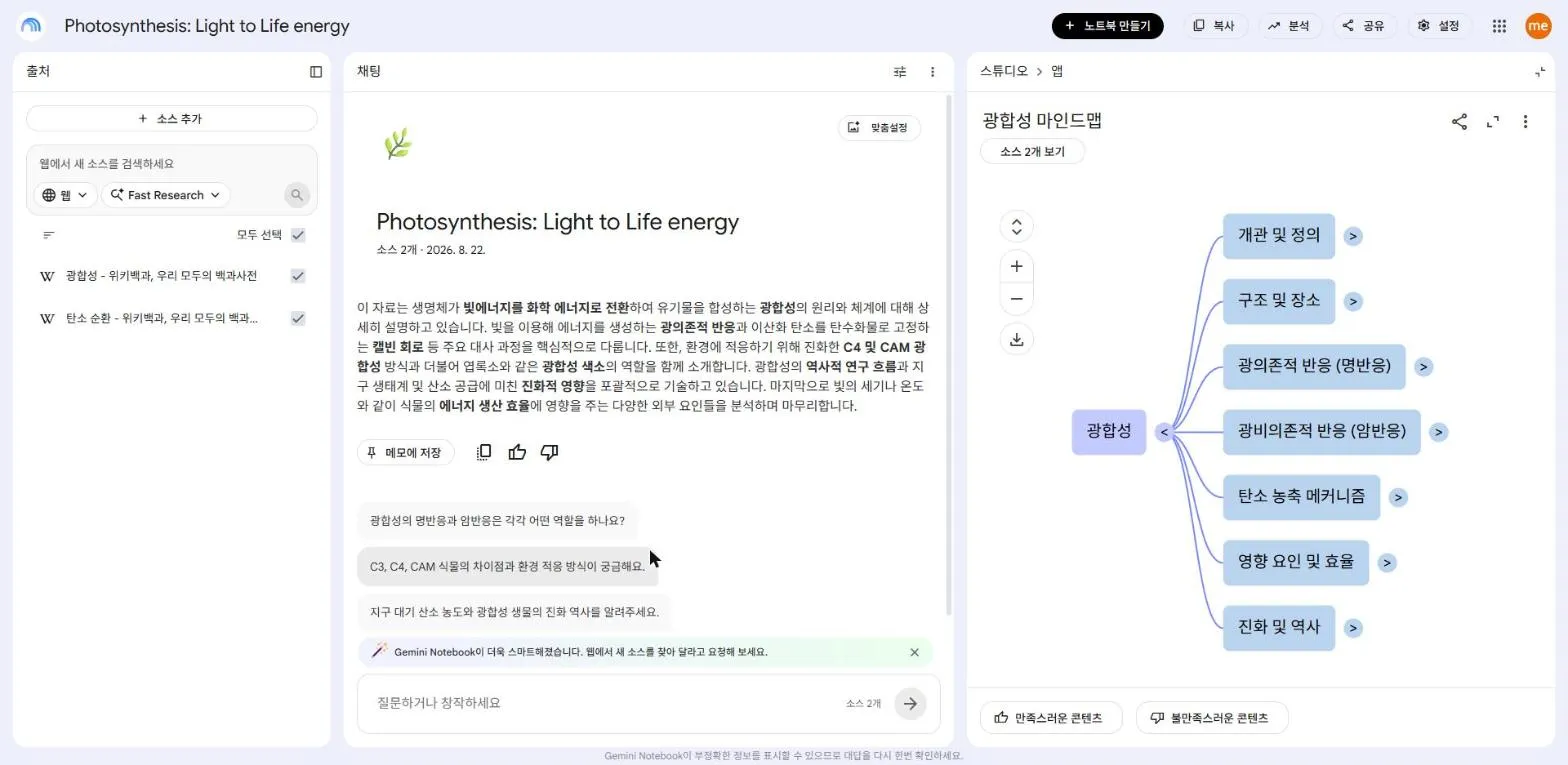
결과는 예상과 조금 달랐습니다.
뿌리는 여전히 “광합성”이고 가지 이름이 조금 바뀌는 정도로, 탄소 순환은 하위 가지로 흡수됩니다.
자료를 넣는다고 알아서 반반 섞어 주는 게 아니라, 큰 자료가 뼈대를 차지합니다. 두 자료를 대등하게 엮으려면 뒤에 나오는 주제 지정을 쓰는 게 낫습니다.
가지를 눌러 되묻기
가지 옆 ”>“를 누르면 하위 가지가 펼쳐집니다.
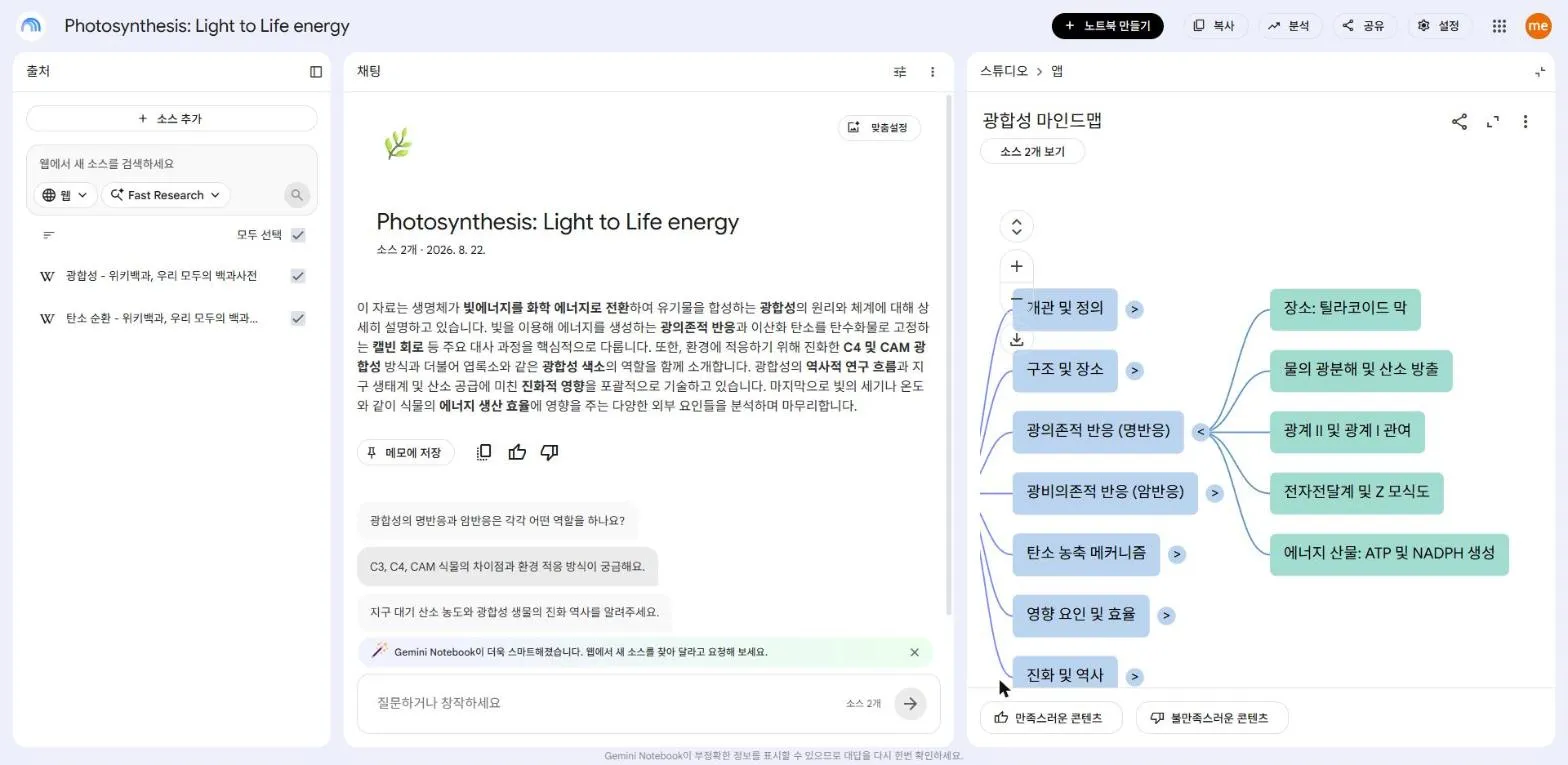
가지 자체를 클릭하면 채팅에 그 가지에 대한 질문이 자동으로 들어가고, 소스를 근거로 답이 옵니다.
답변 문장마다 출처 번호가 붙어서 어느 자료의 어느 부분인지 확인할 수 있습니다.
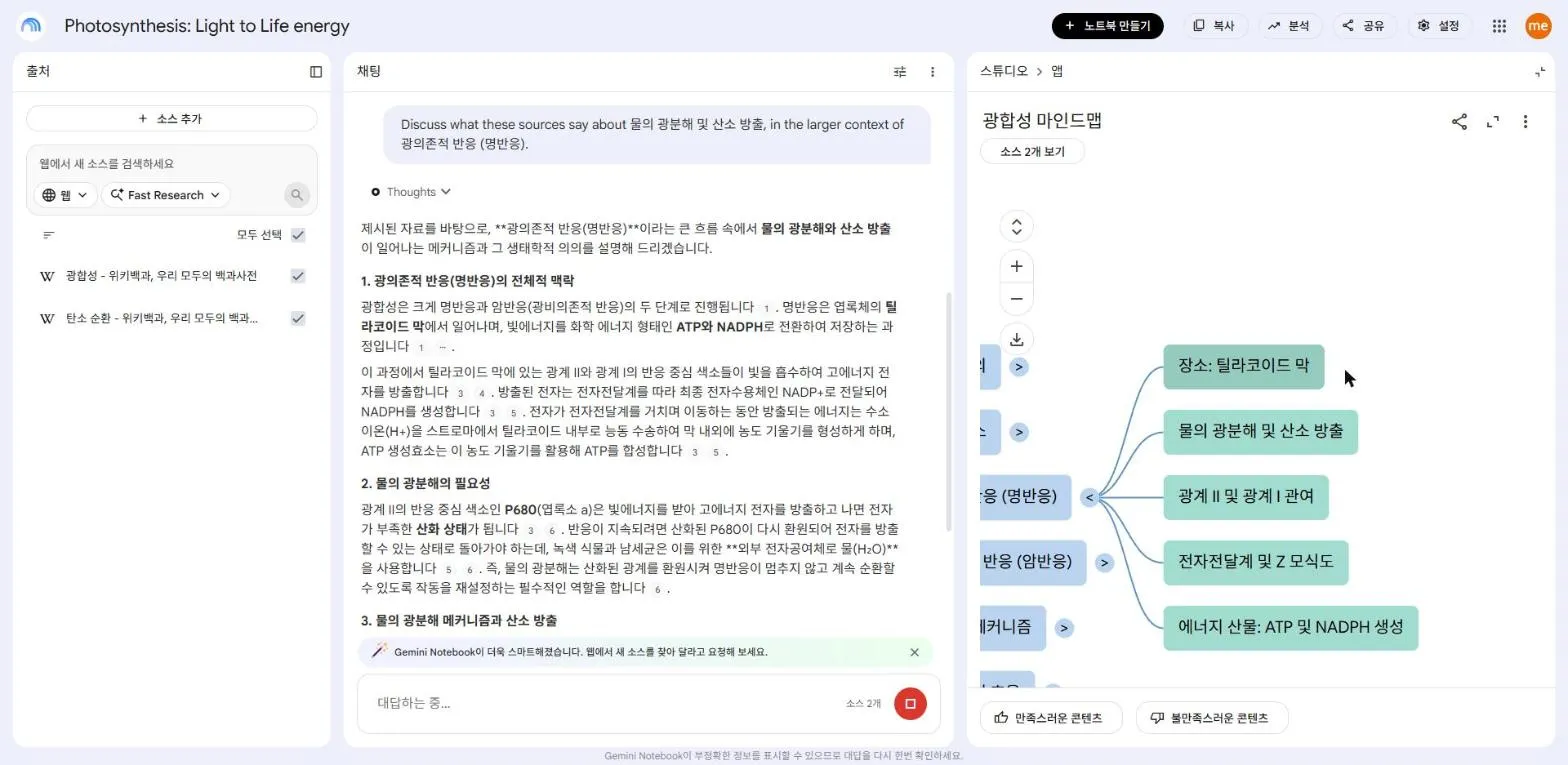
자동으로 들어가는 질문 문구는 한국어 화면에서도 영어 템플릿(“Discuss what these sources say about…”)으로 뜹니다.
답은 한국어로 옵니다.
답이 어렵게 느껴지면 채팅에 이어서 요청하면 됩니다.
방금 설명을 중학생이 이해할 수 있게 다시 써 줘. 소스에 없는 내용은 넣지 말고, 근거가 된 문장을 함께 표시해 줘.
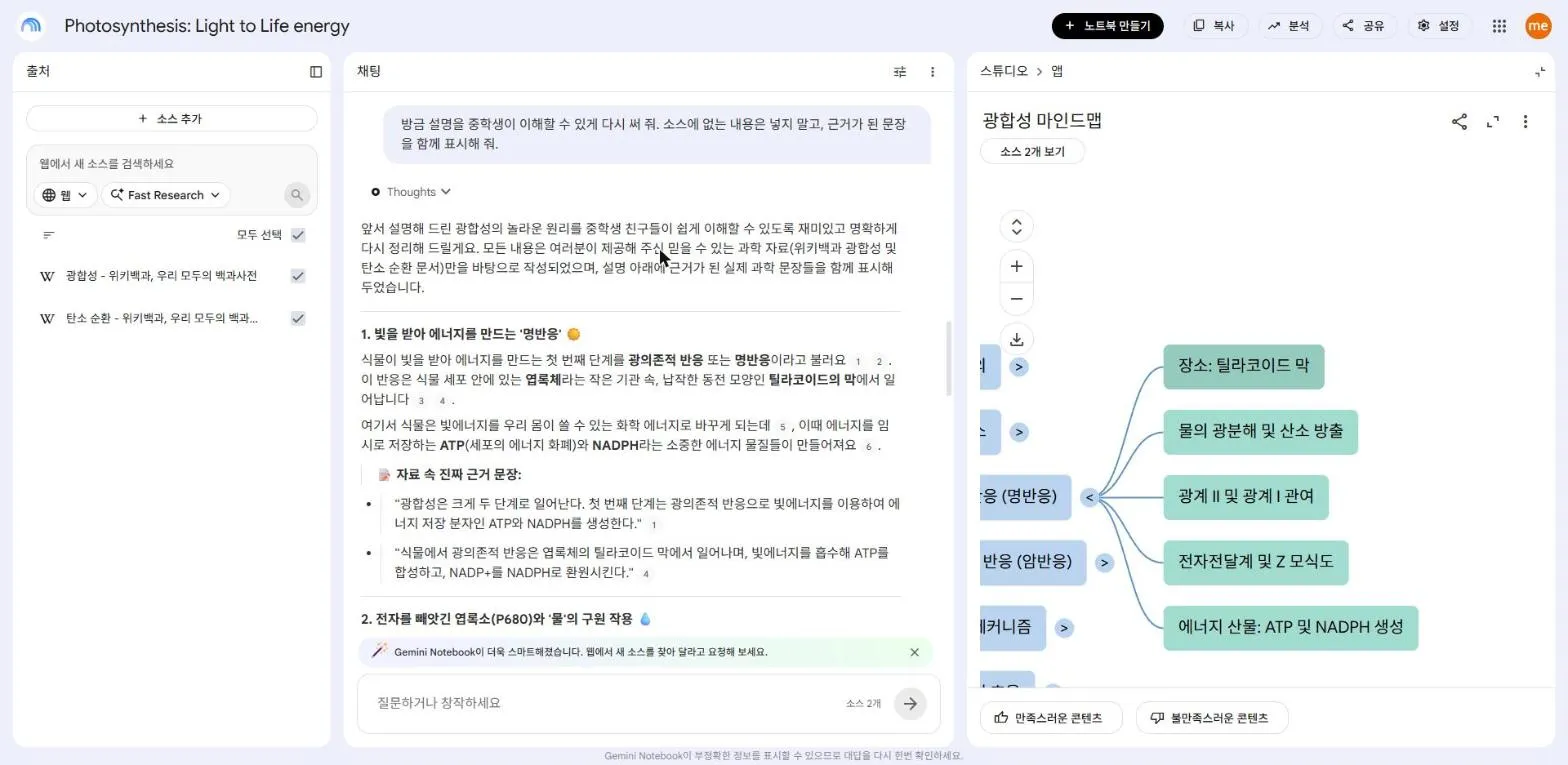
쉬운 말로 다시 쓰면서 “자료 속 진짜 근거 문장”을 인용해 붙여 줍니다.
주제를 지정해 다시 만들기
마인드맵 생성 창의 “주제는 무엇인가요?” 칸에 문장을 적으면, 그 관점으로 마인드맵을 다시 만들 수 있습니다.
광합성과 탄소 순환, 두 자료가 겹치는 부분만 묶어서 만들어 줘
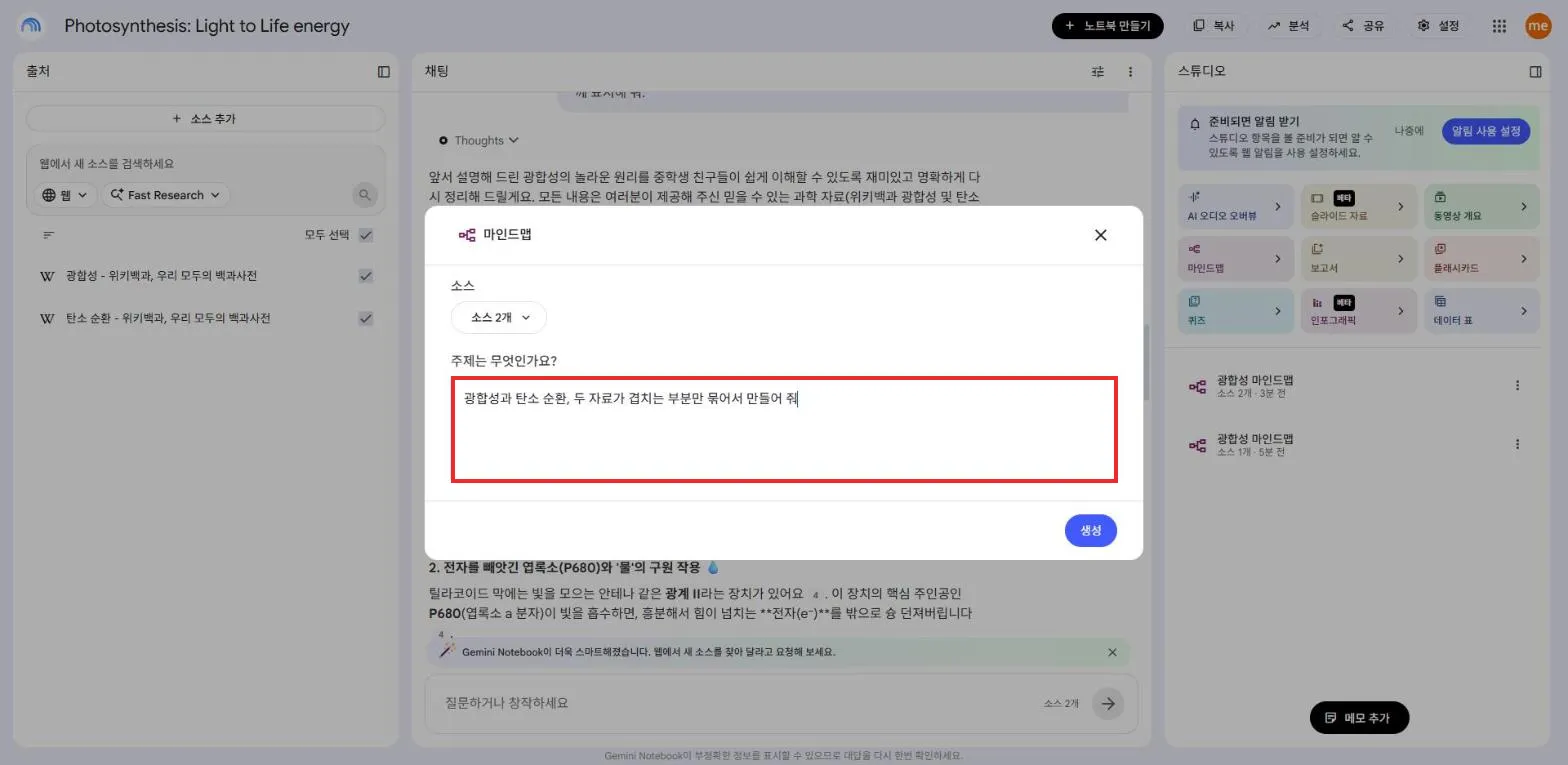
이번에는 뿌리가 “광합성과 탄소 순환의 상호작용”으로 바뀌고, 두 자료가 만나는 지점만 가지로 잡힙니다.
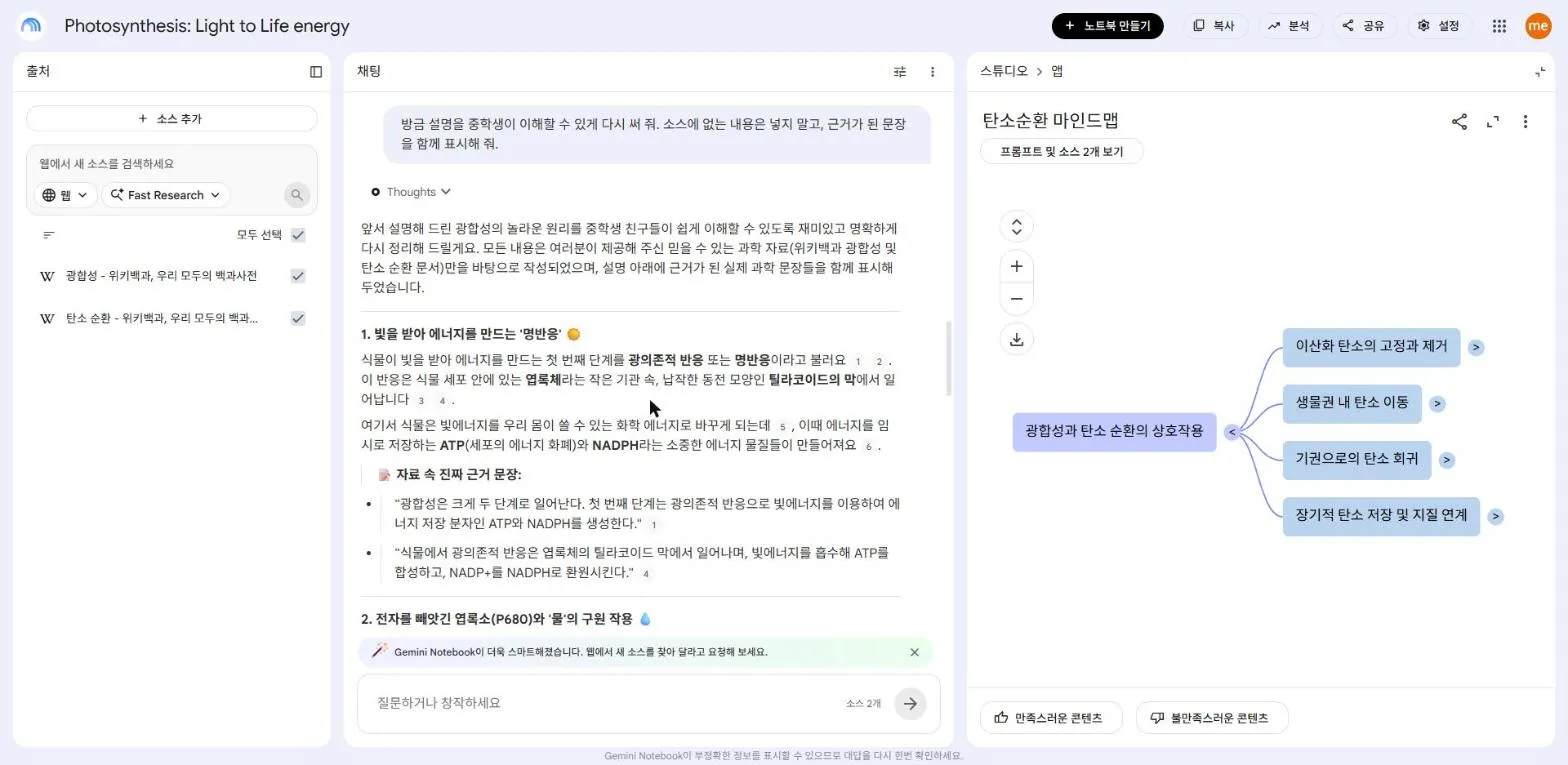
마인드맵이 마음에 안 들 때 소스를 바꾸는 것 말고도 방법이 있다는 뜻입니다.
같은 소스로 주제만 바꿔 여러 장을 만들어 두고 비교해도 됩니다.
이미지로 내보내기
마인드맵 왼쪽의 다운로드 버튼을 누르면 PNG 이미지로 저장됩니다.
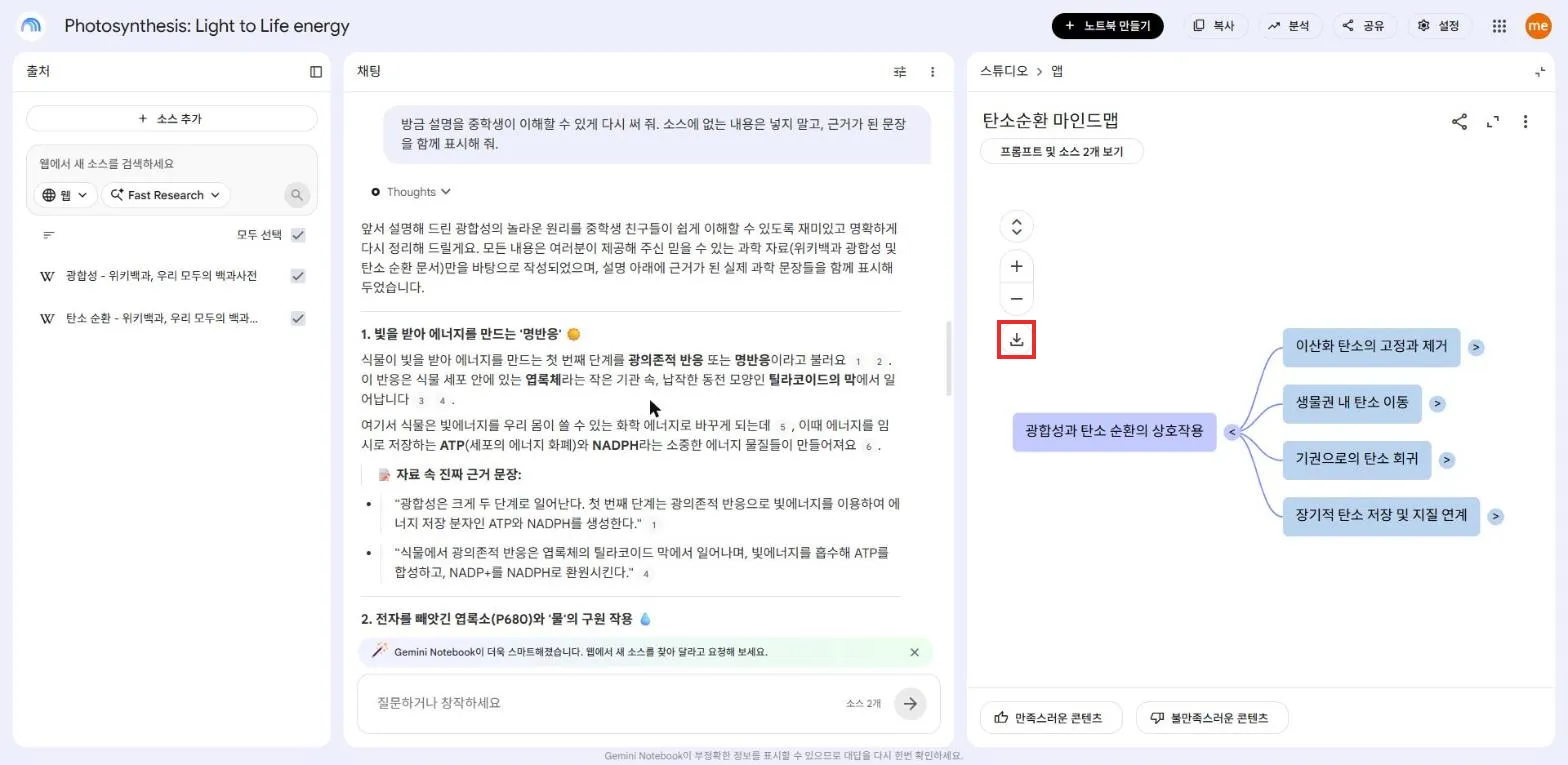
실제로 받아 보면 이런 파일이 나옵니다.
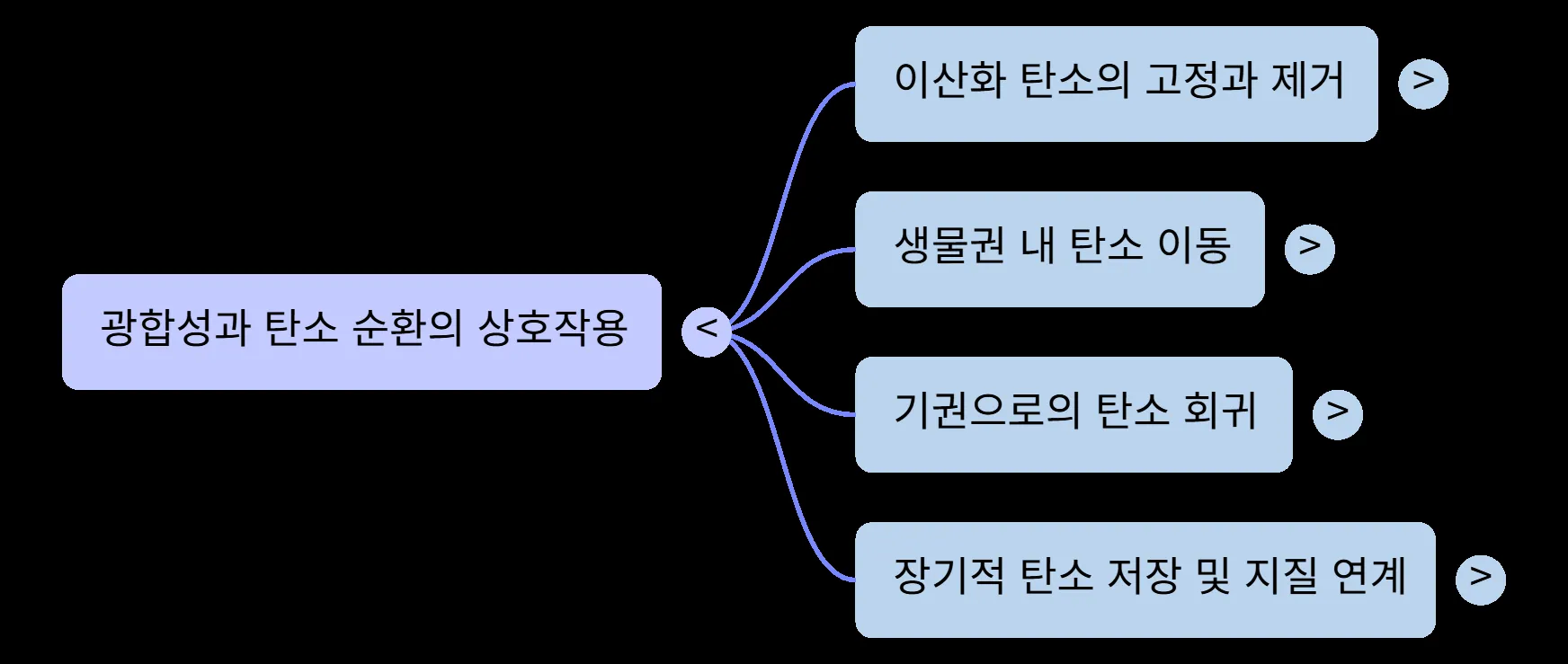
화면에 펼쳐 둔 모습 그대로 저장되므로, 하위 가지까지 담으려면 내보내기 전에 가지를 펼쳐 두세요.
받은 파일 이름은 아직 “NotebookLM Mind Map.png”입니다. 이름이 바뀐 지 얼마 안 돼 구명칭이 남아 있는 자리가 이런 식으로 곳곳에 있습니다.
알아두면 좋은 것
- 마인드맵은 소스에 있는 내용만 재배열합니다. 자료가 부실하면 가지도 부실합니다. “알아서 정리해 준다”가 아니라 “내가 넣은 것만 정리해 준다”에 가깝습니다.
- 소스를 늘려도 마인드맵 뼈대가 자동으로 균형 있게 바뀌지는 않습니다. 원하는 구도가 있으면 주제 칸에 문장으로 지정하세요.
- 무료 한도는 소스 추가 창의 “1/50”처럼 화면에 표시됩니다. 이 글 한 편을 따라 하는 데는 전혀 걸리지 않습니다.
- 이 글은 PC 웹 기준입니다. 휴대폰 화면에서는 배치가 다르거나 마인드맵이 안 보일 수 있는데, 이 글에서는 확인하지 못했습니다.
- 무료 계정으로 진행했고 결제 정보를 요구하는 화면은 없었습니다.