노트북LM 동영상 개요로 자료를 영상으로 만들기
동영상 개요는 노트북LM에 넣은 자료를 해설 음성이 깔린 요약 영상으로 만들어 주는 기능입니다.
문서를 AI 팟캐스트로 만들기에서 다룬 오디오 개요가 소리만 나온다면, 이번에는 차트와 그림이 있는 화면까지 같이 나옵니다.
서비스 이름이 2026년 7월에 NotebookLM에서 Gemini Notebook으로 바뀌었습니다.
이 글에서는 검색에 많이 쓰이는 노트북LM으로 부르되, 화면에는 Gemini Notebook이라고 표시된다는 점만 기억하면 됩니다.
이번 튜토리얼에서는 “1인 가구” 통계 자료 세 개를 넣어 해설 영상을 만들어 봅니다.
구글 계정만 있으면 무료입니다.
노트북 만들고 소스 넣기
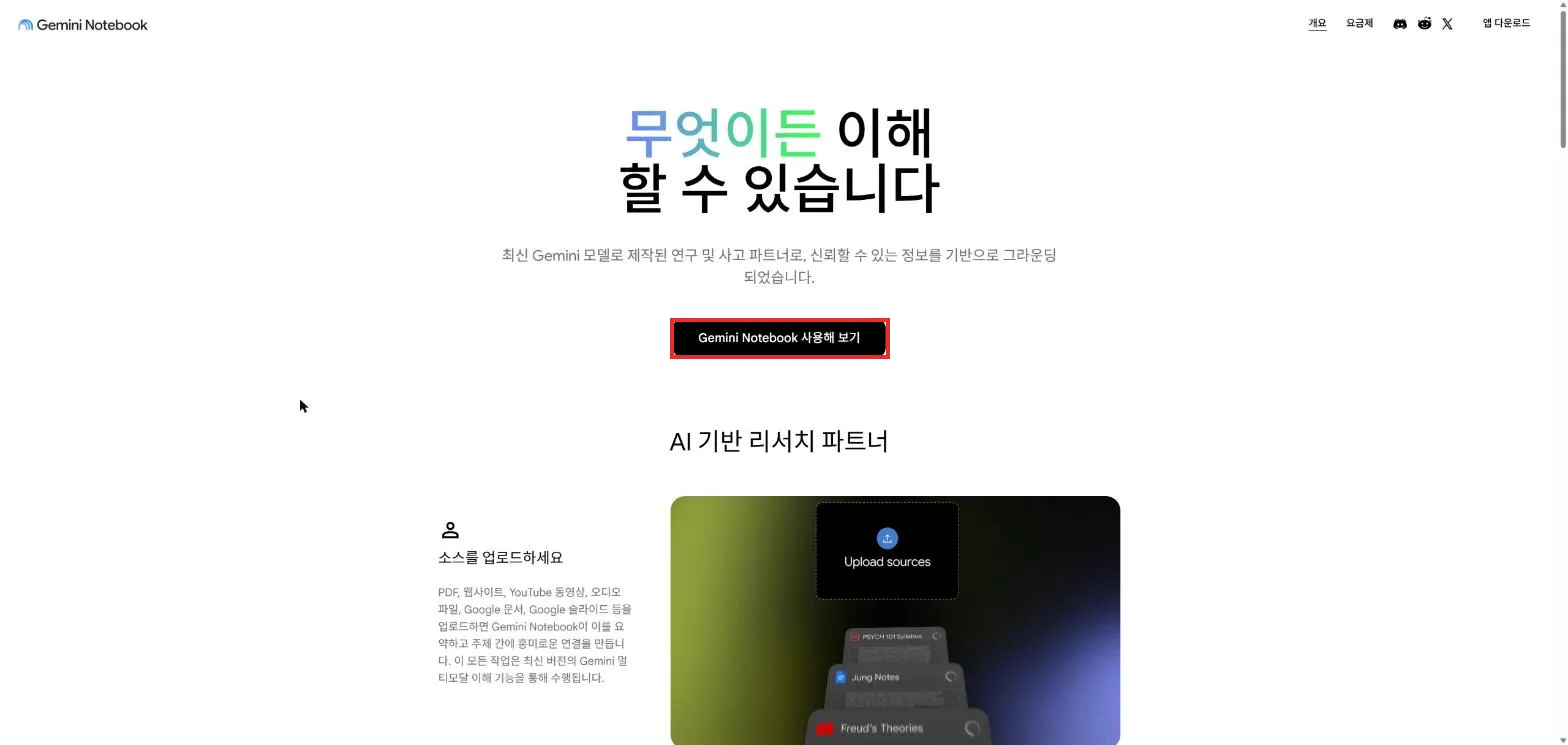
notebooklm.google에 접속하면 Gemini Notebook 소개 화면이 나옵니다.
Gemini Notebook 사용해 보기를 클릭하고 구글 계정으로 로그인합니다.
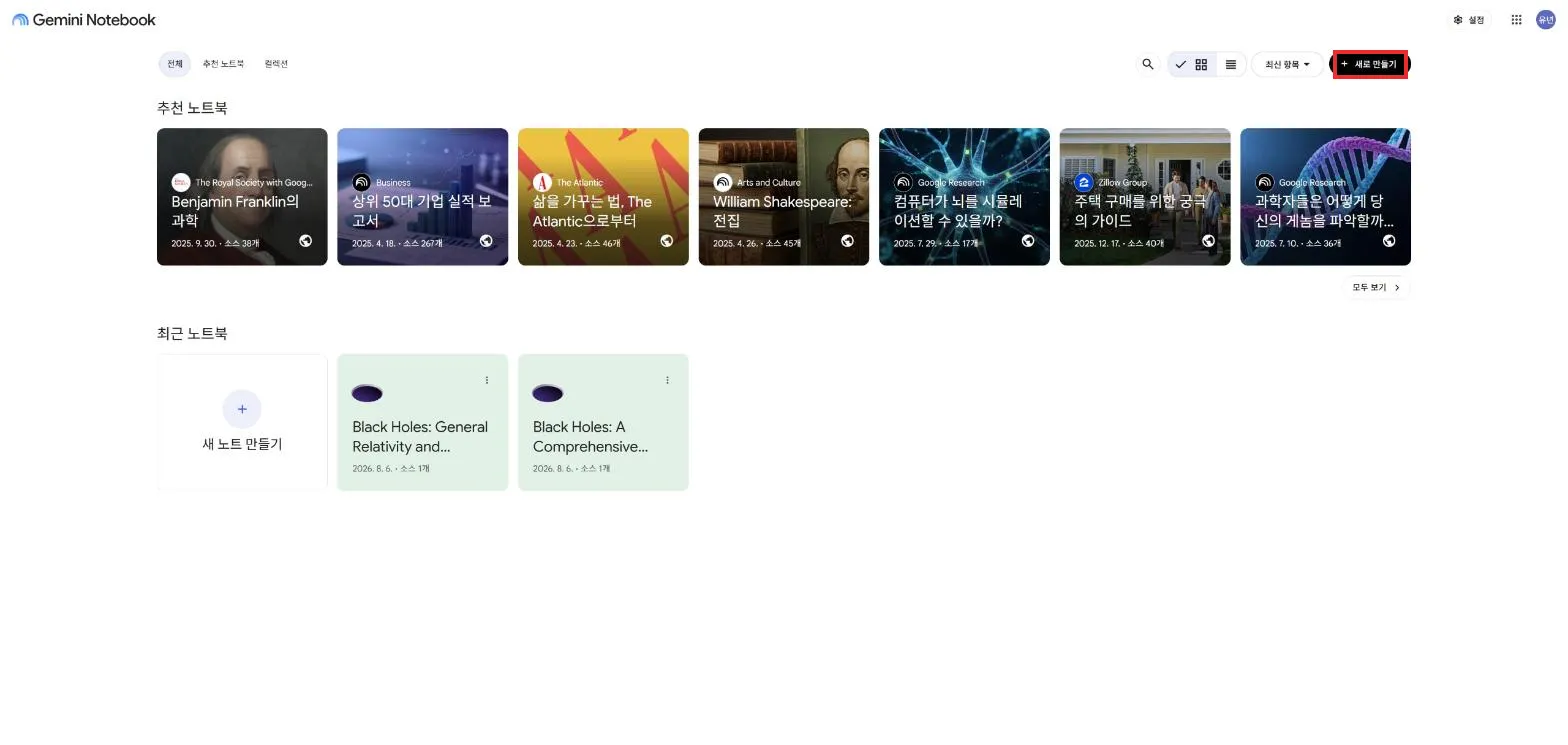
홈에서 오른쪽 위 새로 만들기를 클릭합니다.
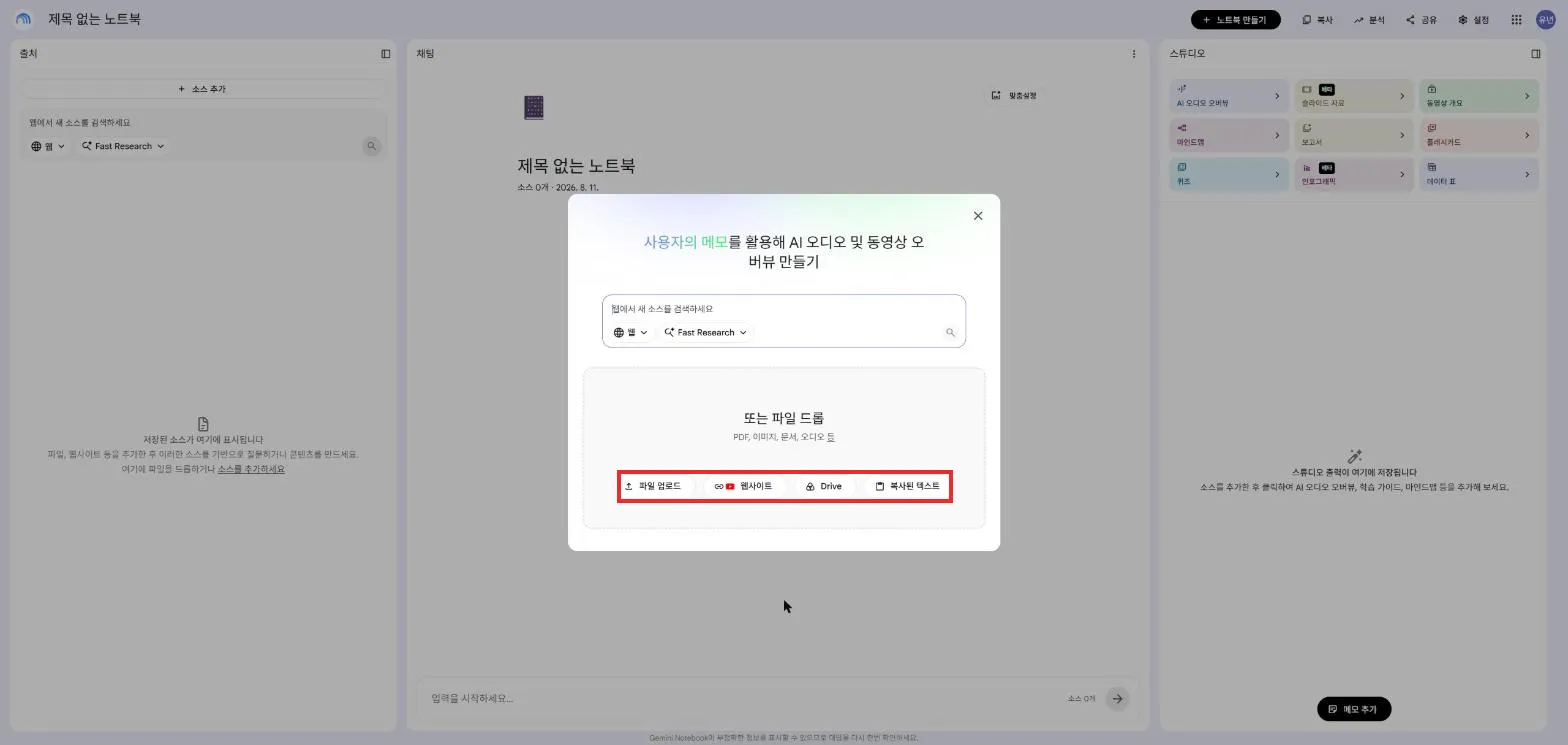
소스 추가 창이 뜹니다.
파일 업로드, 웹사이트 링크, Drive 문서, 복사된 텍스트를 섞어 넣을 수 있습니다.
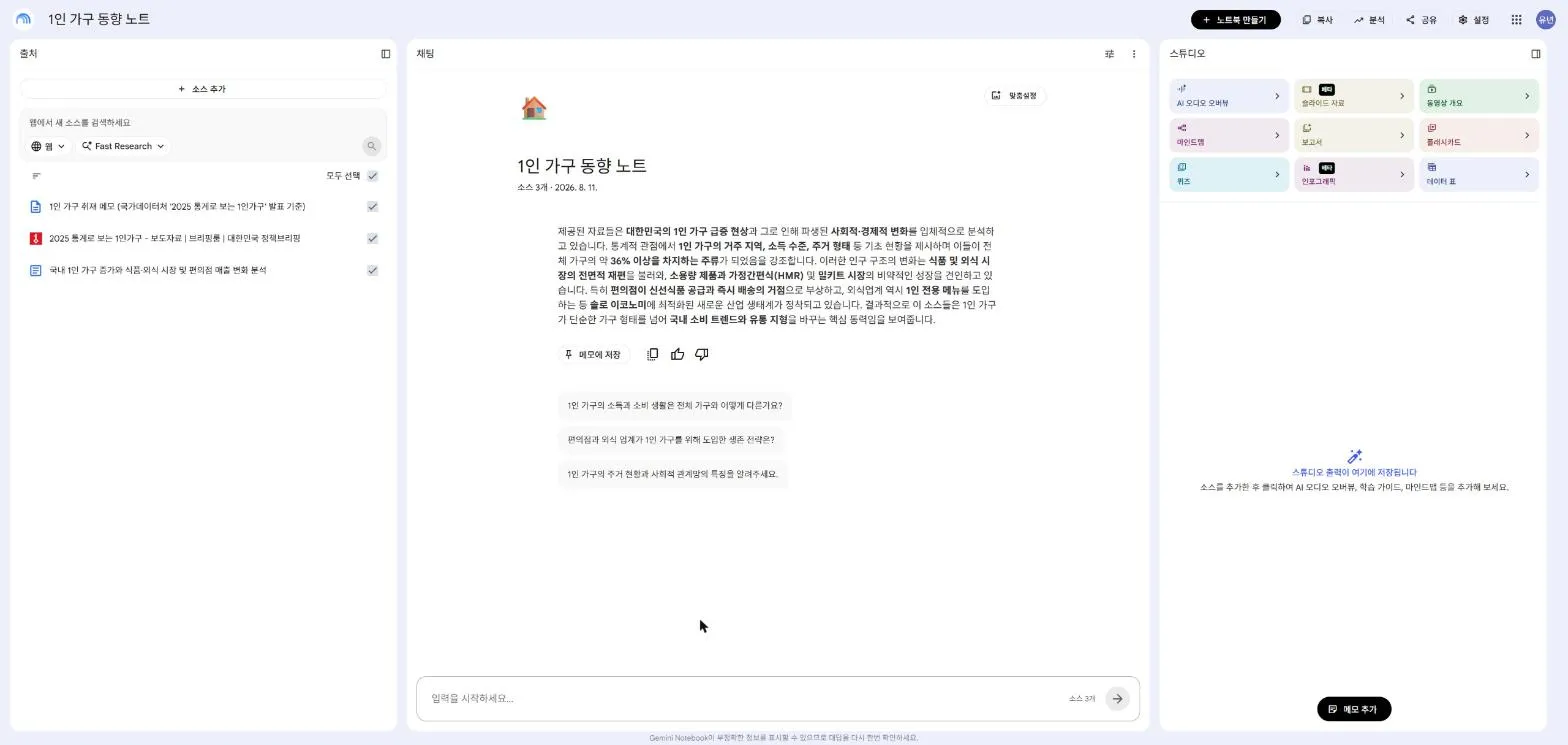
세 가지를 넣었습니다.
국가데이터처 “2025 통계로 보는 1인가구” 보도자료 링크, 지난 딥리서치 튜토리얼에서 만들어 드라이브에 저장해 둔 보고서 문서, 그리고 핵심 수치를 정리한 텍스트 메모입니다.
소스가 다 붙으면 가운데에 자료 전체 요약이 자동으로 만들어집니다.
위키백과 링크는 조심하세요.
“1인 가구” 문서를 넣었더니 상위 문서인 “가정”으로 넘어가 엉뚱한 자료가 들어왔고, 삭제하고 보도자료로 바꿨습니다.
소스를 넣은 직후 왼쪽 목록에서 제목을 꼭 확인하세요.
동영상 개요 맞춤설정
오른쪽 스튜디오 패널에서 동영상 개요 카드의 화살표를 클릭하면 맞춤설정 창이 열립니다.
바로 생성하지 말고 여기서 언어부터 확인하는 게 좋습니다.
형식은 설명 동영상, 언어 선택은 한국어로 두고, 시각적 스타일은 자동 선택 그대로 뒀습니다.
아래 입력란에는 영상이 집중할 내용을 적습니다.
초등학생도 알아들을 수 있게 쉬운 말로 설명하고, 숫자는 화면에 크게 보여 주세요. 소스에 없는 내용은 넣지 마세요.
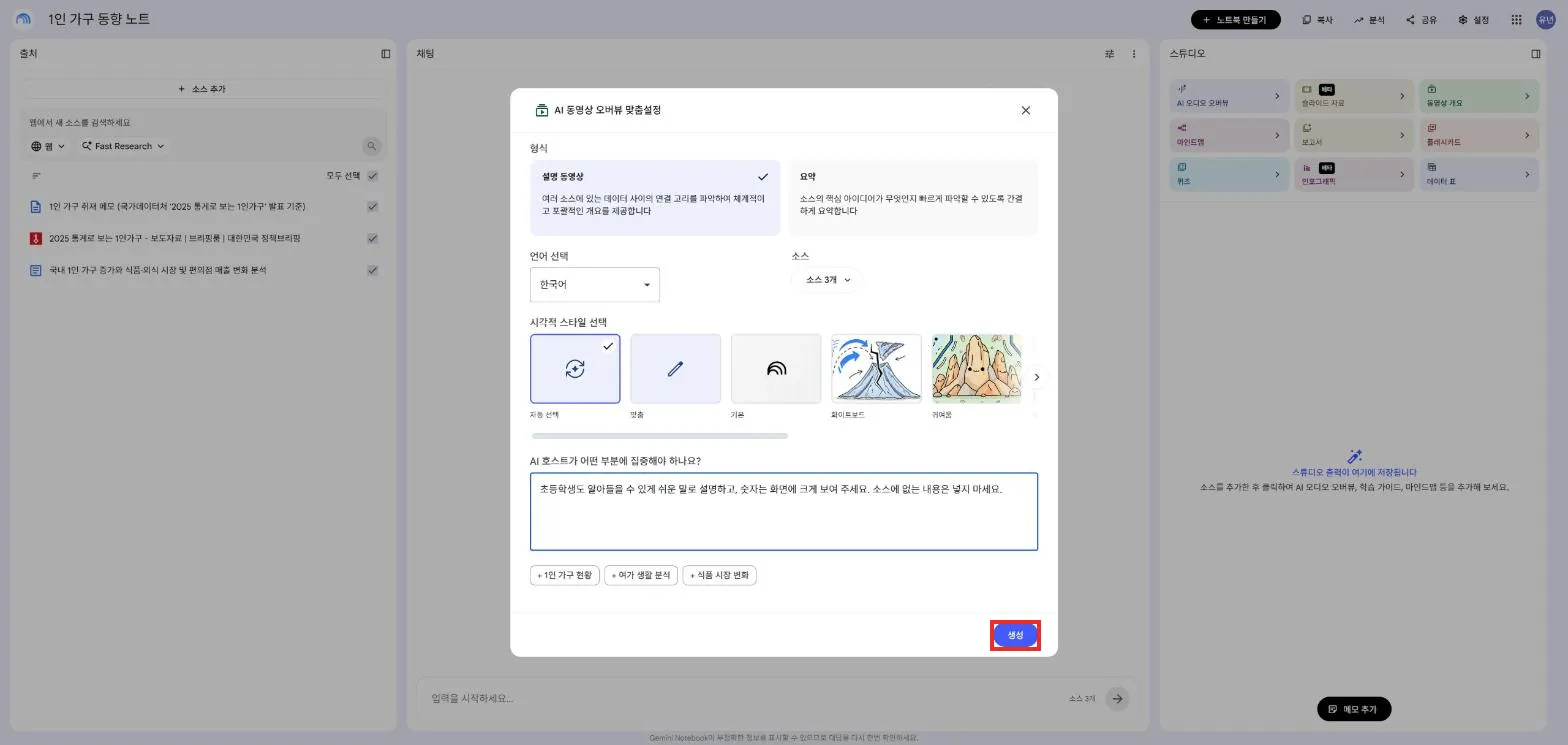
생성을 클릭합니다.
20분 넘게 기다립니다
스튜디오 패널에 “생성 중” 표시가 뜨고, 이때부터가 이 기능의 가장 큰 고비입니다.
이번 영상은 완성까지 약 25분 걸렸습니다.
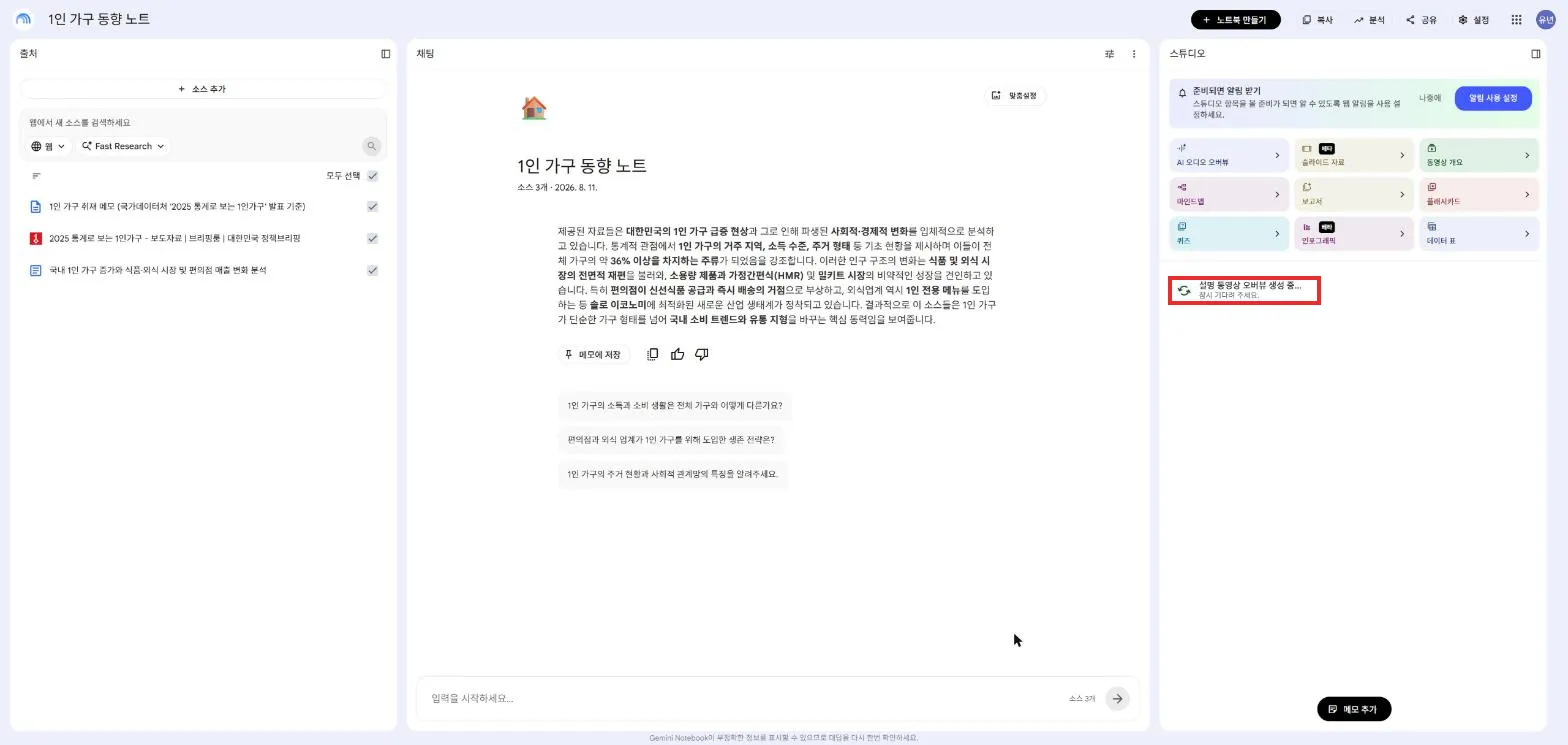
기다리는 동안 탭을 닫아도 생성은 계속됩니다.
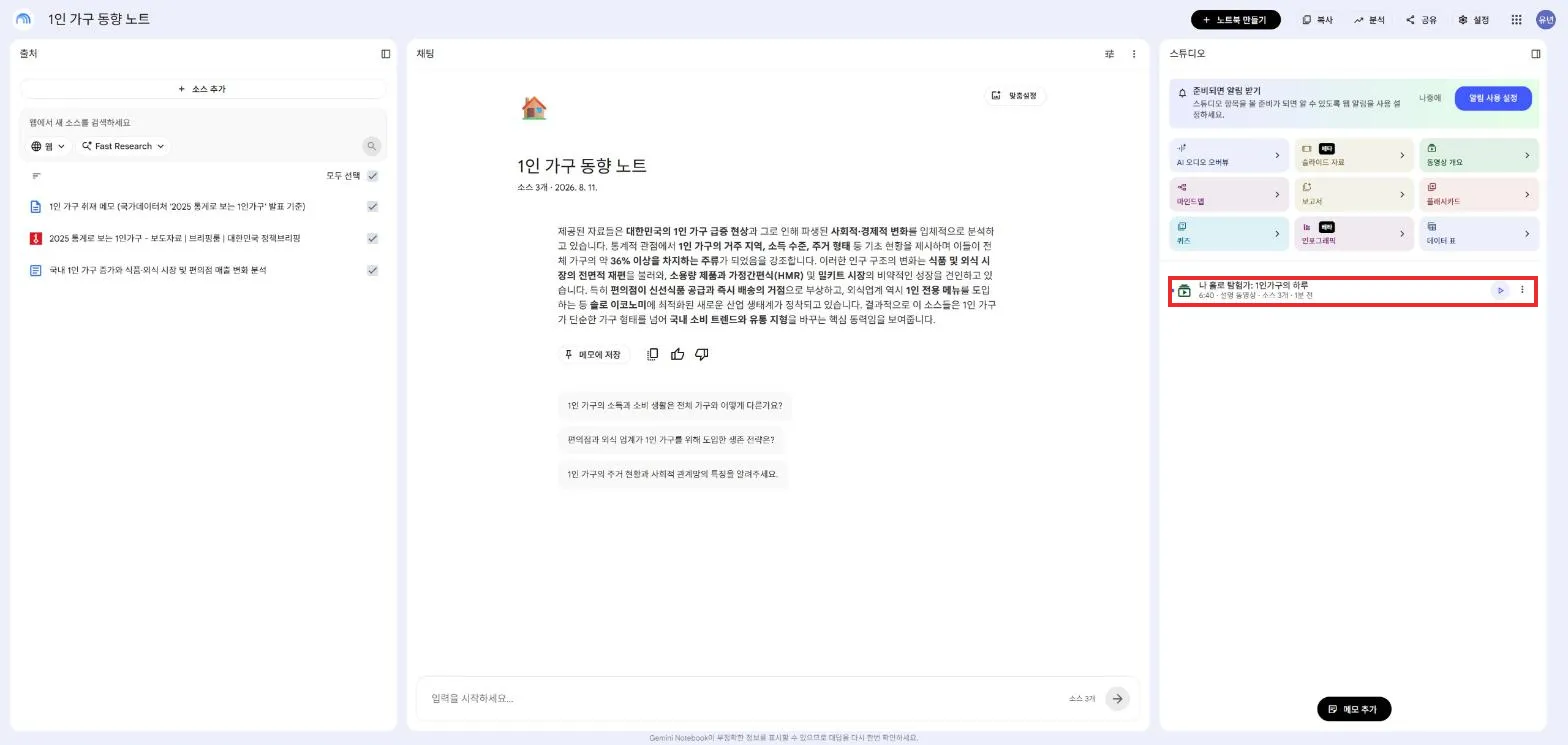
완성되면 스튜디오 패널에 제목이 달린 영상이 나타납니다.
완성 영상 확인
제목부터 “나 홀로 탐험가: 1인가구의 하루”라고 알아서 지었고, 길이는 6분 40초입니다.
재생해 보면 한국어 해설과 함께 도넛 차트, 아이콘 그림이 이어집니다.
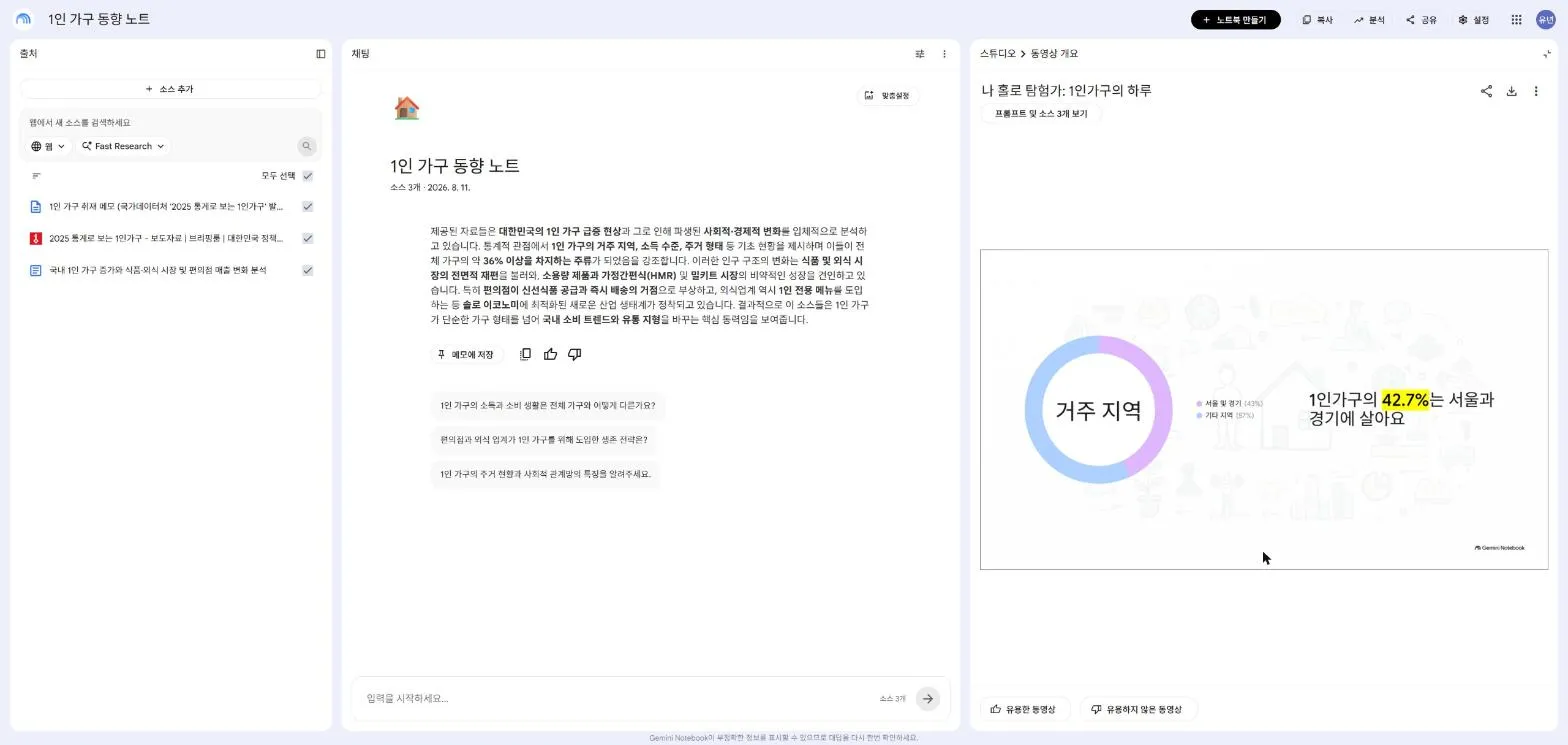
“숫자는 크게 보여 주세요”라고 적은 대로 1인 가구 비율 36%, 서울·경기 거주 42.7% 같은 수치가 화면에 큼직하게 박혀 나옵니다.
소스에 넣은 숫자가 그대로 나오는지 몇 군데 대조했는데 틀린 곳은 없었습니다.
스타일 바꿔 다시 만들기
동영상 개요는 채팅으로 고치는 방식이 아니라 다시 생성하는 게 곧 수정입니다.
같은 노트북에서 동영상 개요 카드를 다시 눌러, 이번에는 스타일을 화이트보드로 바꾸고 요청도 다르게 적었습니다.
같은 내용을 3분 안쪽으로 줄이고, 숫자와 표는 화면에 크게 보여 주세요.
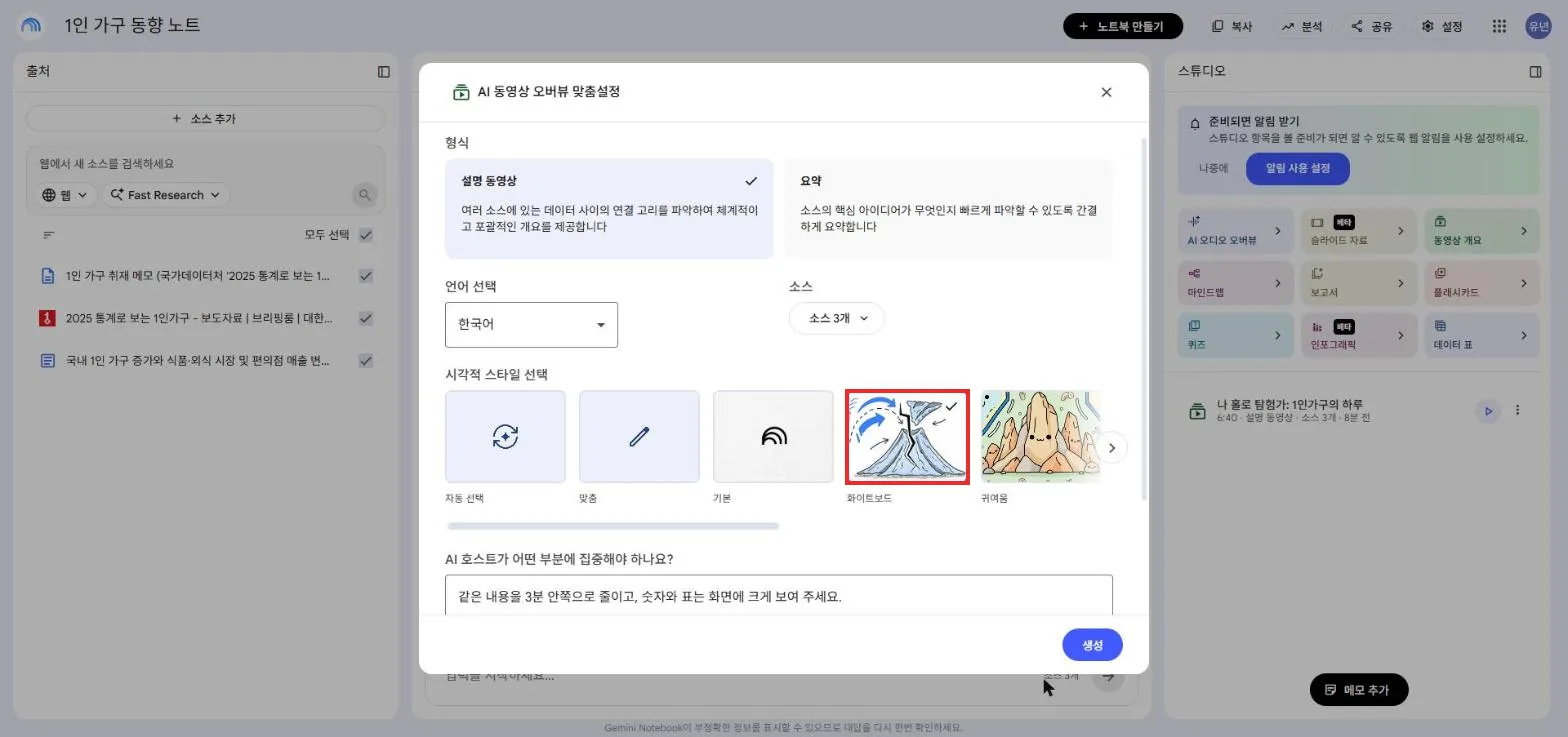
생성 중에도 먼저 만든 영상은 그대로 남아 있고, 완성되면 두 영상이 목록에 나란히 쌓입니다.
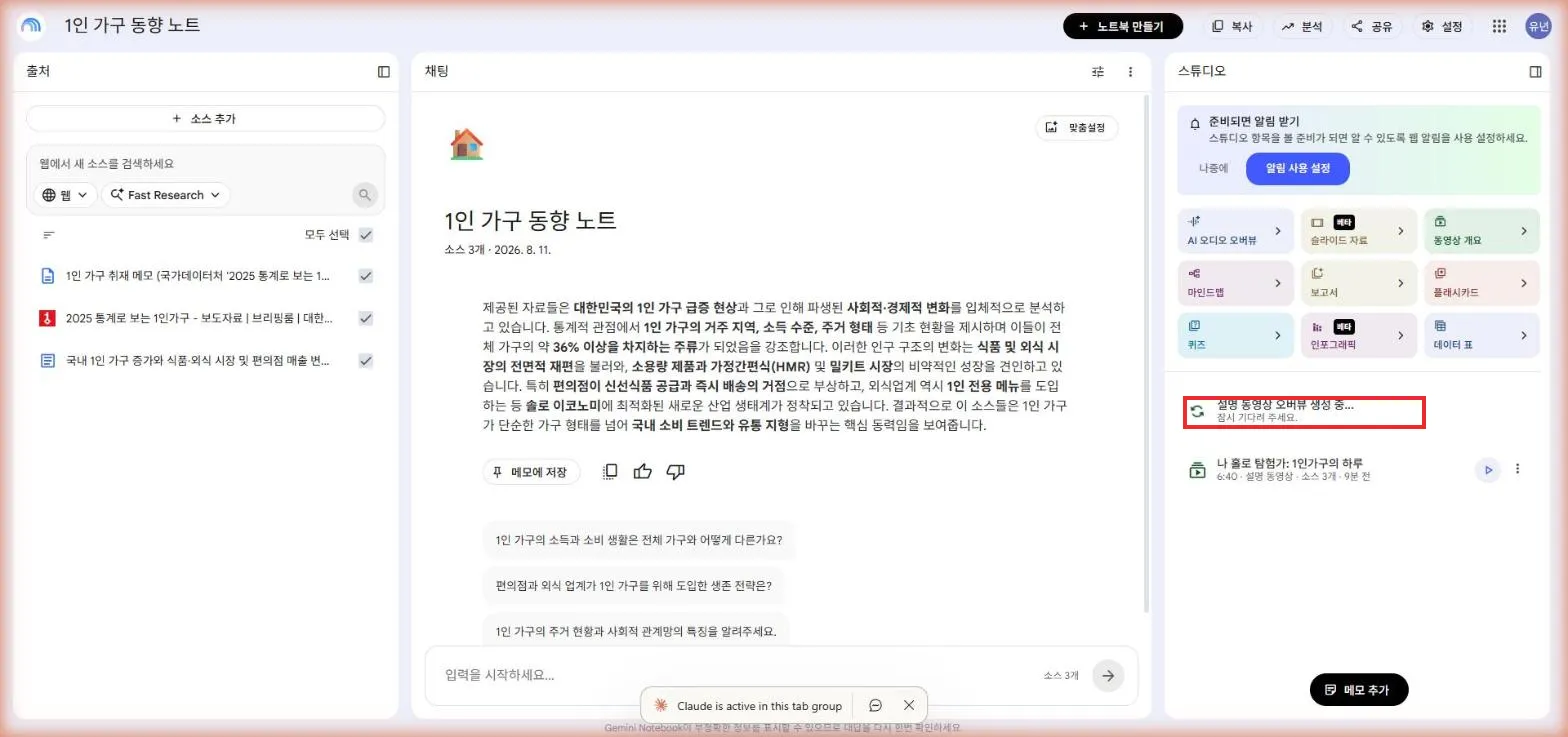
두 번째 영상은 약 20분 만에 나왔습니다.
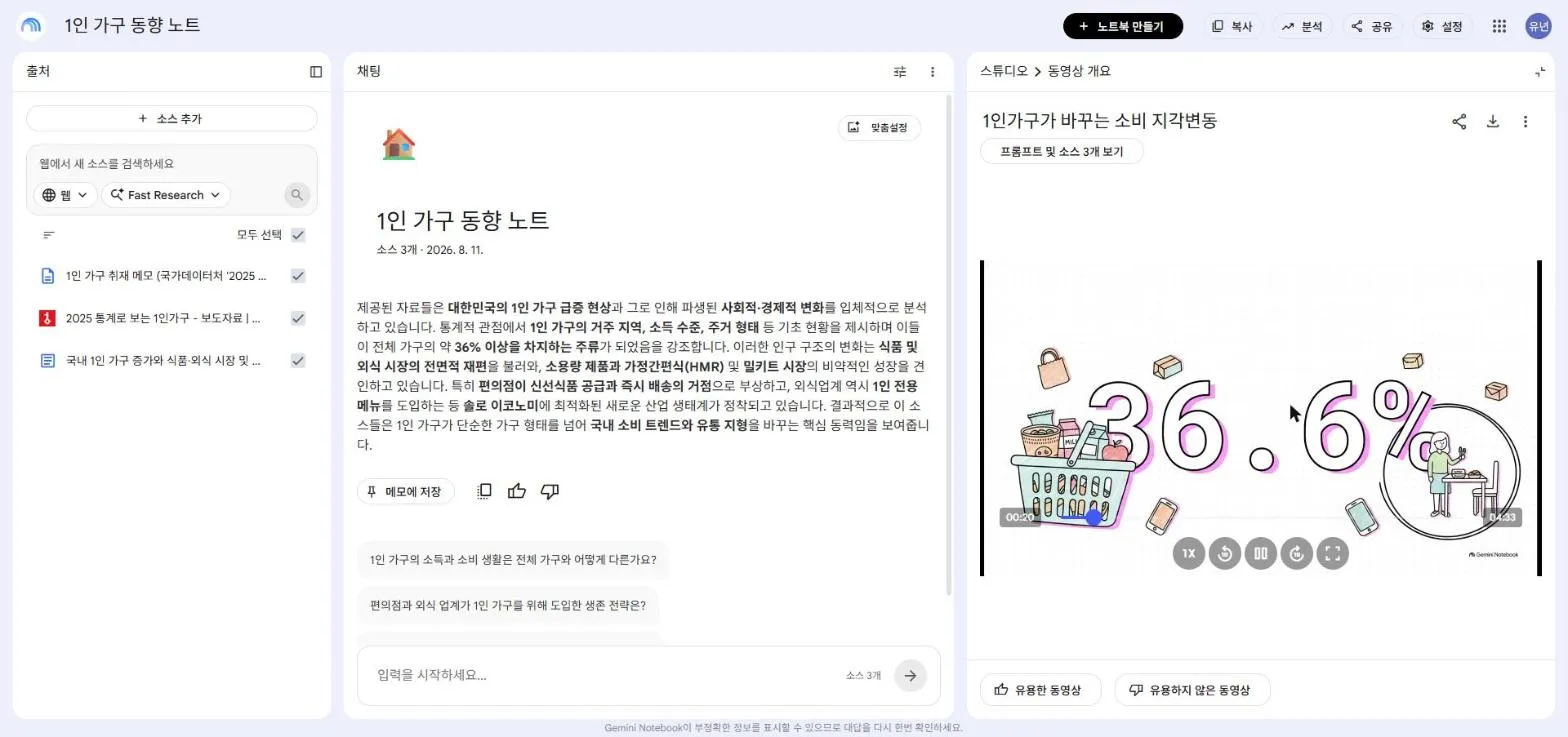
화이트보드 스타일로 그림체가 완전히 바뀌었고, 숫자가 화면을 가득 채울 만큼 커졌습니다.
다만 3분 안쪽으로 줄여 달라는 요청은 정확히 안 지켜져서 4분 33초로 나왔습니다.
내려받기
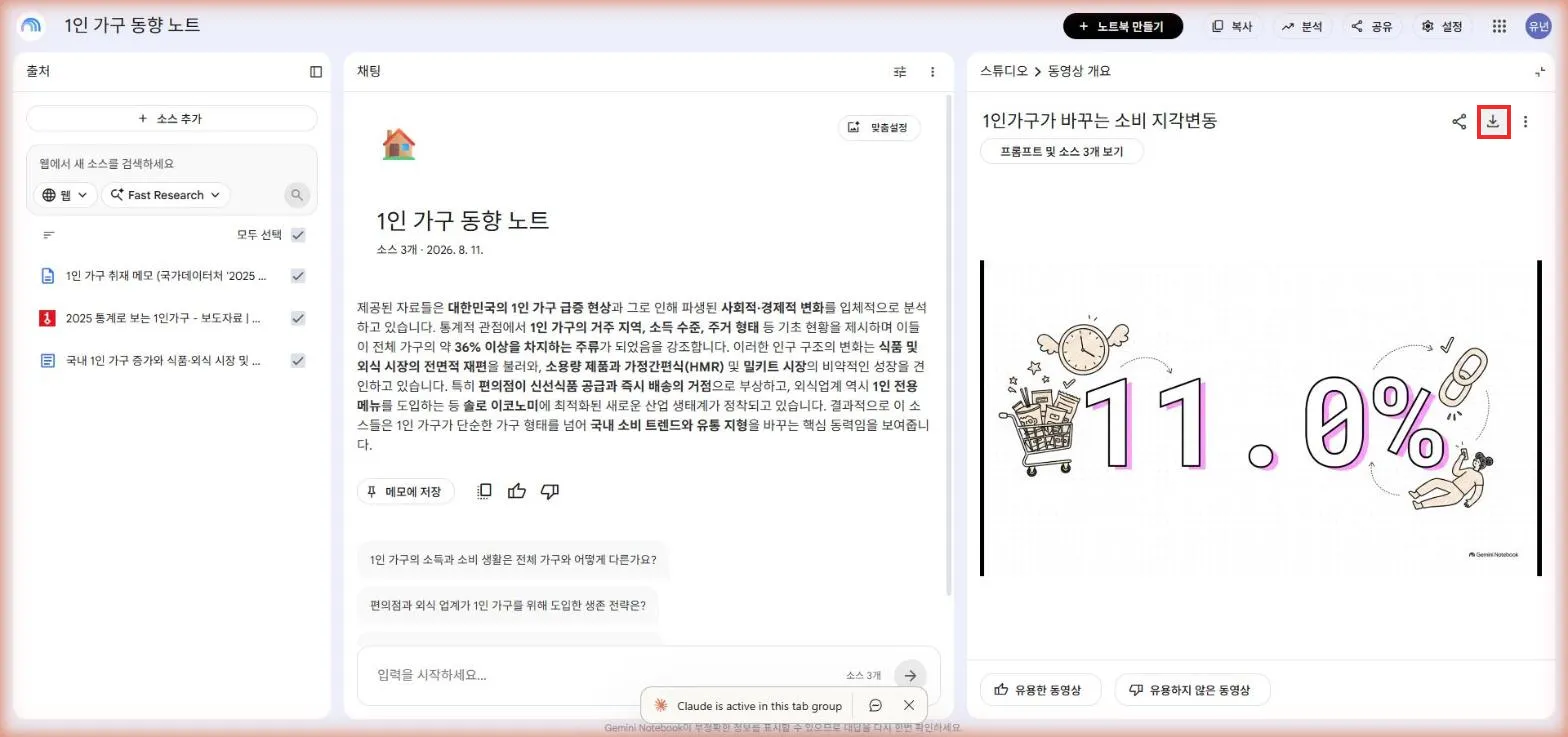
영상을 열면 오른쪽 위에 다운로드 버튼이 있습니다.
mp4 파일로 저장됩니다.
두 번째로 만든 화이트보드 스타일 영상을 그대로 올려 둡니다.
클릭해서 실제 결과물을 확인해 보세요.
알아두면 좋은 것
- 생성이 20~30분씩 걸립니다. 자리를 비울 일이 있을 때 걸어 두는 게 낫고, 완성 알림을 받으려면 스튜디오 패널 위의 알림 설정을 켜 두세요.
- 길이 요청은 참고 수준으로만 반영됩니다. 3분 안쪽을 요청했는데 4분 33초가 나왔습니다.
- 같은 노트북인데 1차 영상은 1인 가구 비율을 36%로, 2차 영상은 36.6%로 다르게 골라 썼습니다. 소스에 기준 연도가 다른 숫자가 섞여 있으면 이런 일이 생깁니다.
- 무료 사용량 한도는 화면에 표시되지 않습니다. 이번에 두 편을 연달아 만들 때까지 결제 요구는 없었습니다.
- 시각적 스타일은 자동 선택, 맞춤, 기본, 화이트보드, 귀여움, 일본 애니메이션, 수채화, 레트로풍, 전통, 종이 공예 열 가지였고, 한국어를 골라도 전부 선택할 수 있었습니다.
- 접속 주소는 notebooklm.google 그대로지만 화면 표기와 실제 주소(notebook.google.com)는 Gemini Notebook 기준으로 바뀌었습니다.
- AI가 만든 요약 영상이라 내용이 소스와 다를 수 있습니다. 발표나 배포에 쓰기 전에 숫자를 원 자료와 대조하세요.