감마 AI로 주제 한 줄 적고 PPT 만들기
감마(Gamma)는 주제 한 줄을 적으면 슬라이드 여러 장을 통째로 만들어 주는 도구입니다.
한 줄로 끝내도 되지만, 슬라이드 장수나 언어처럼 원하는 조건을 자세히 적으면 그대로 반영됩니다.
이미 써 둔 메모나 문서가 있으면 붙여넣거나 파일로 올려서 시작할 수도 있습니다.
이번 튜토리얼에서는 “직장인을 위한 시간 관리 방법”이라는 한 줄로 슬라이드 8장을 만들어 봅니다.
가입부터 완성까지 무료 크레딧 안에서 끝납니다.
중간에 생성이 한 번 실패했는데, 그 화면과 되살리는 방법도 그대로 담았습니다.
감마는 구글 계정으로 가입합니다.
결제 정보는 넣지 않아도 되고, 가입 시 받는 무료 크레딧으로 이 튜토리얼을 끝까지 따라 할 수 있습니다.
가입하기
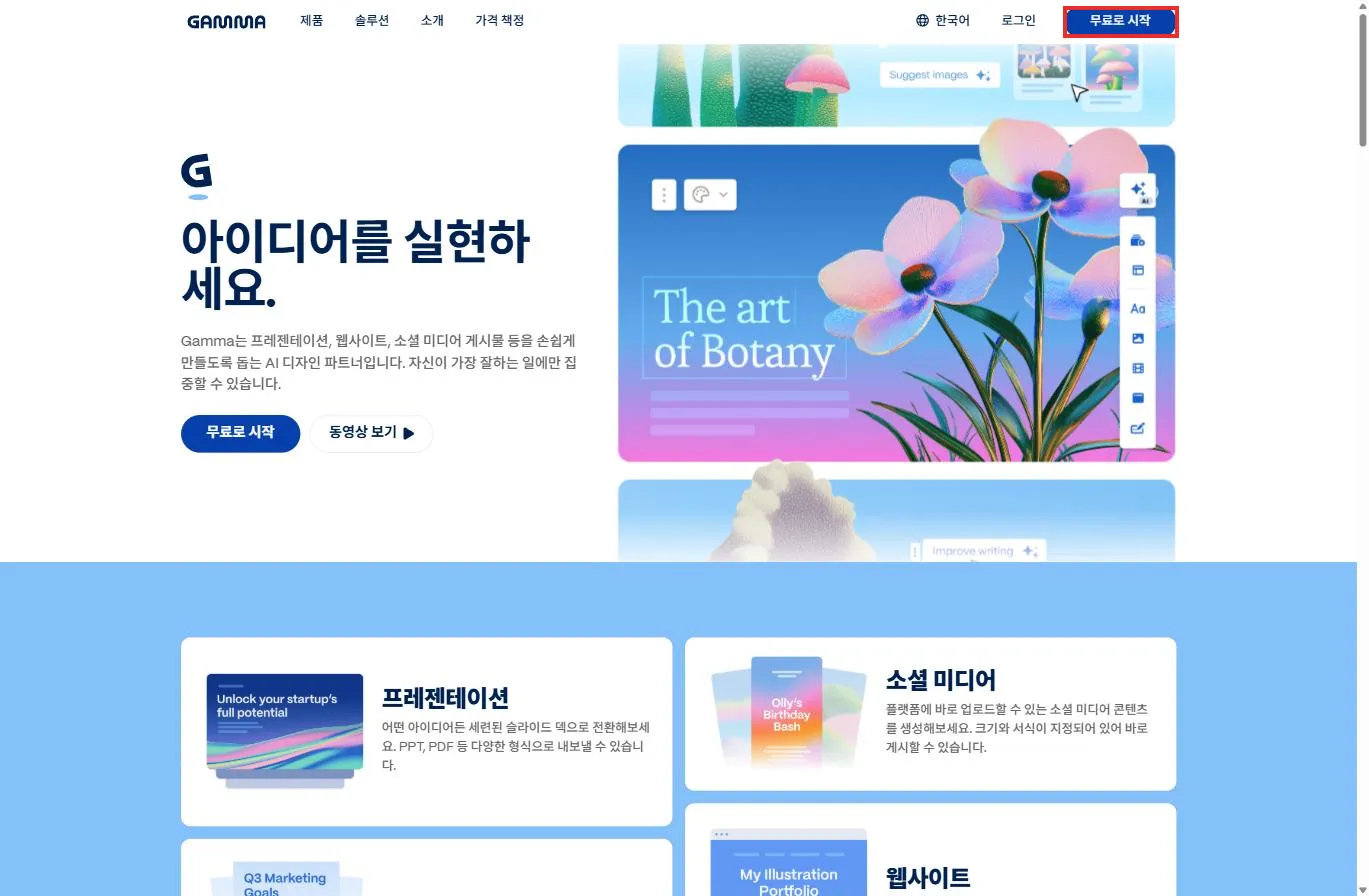
gamma.app에 접속해 오른쪽 위 무료로 시작을 누릅니다.
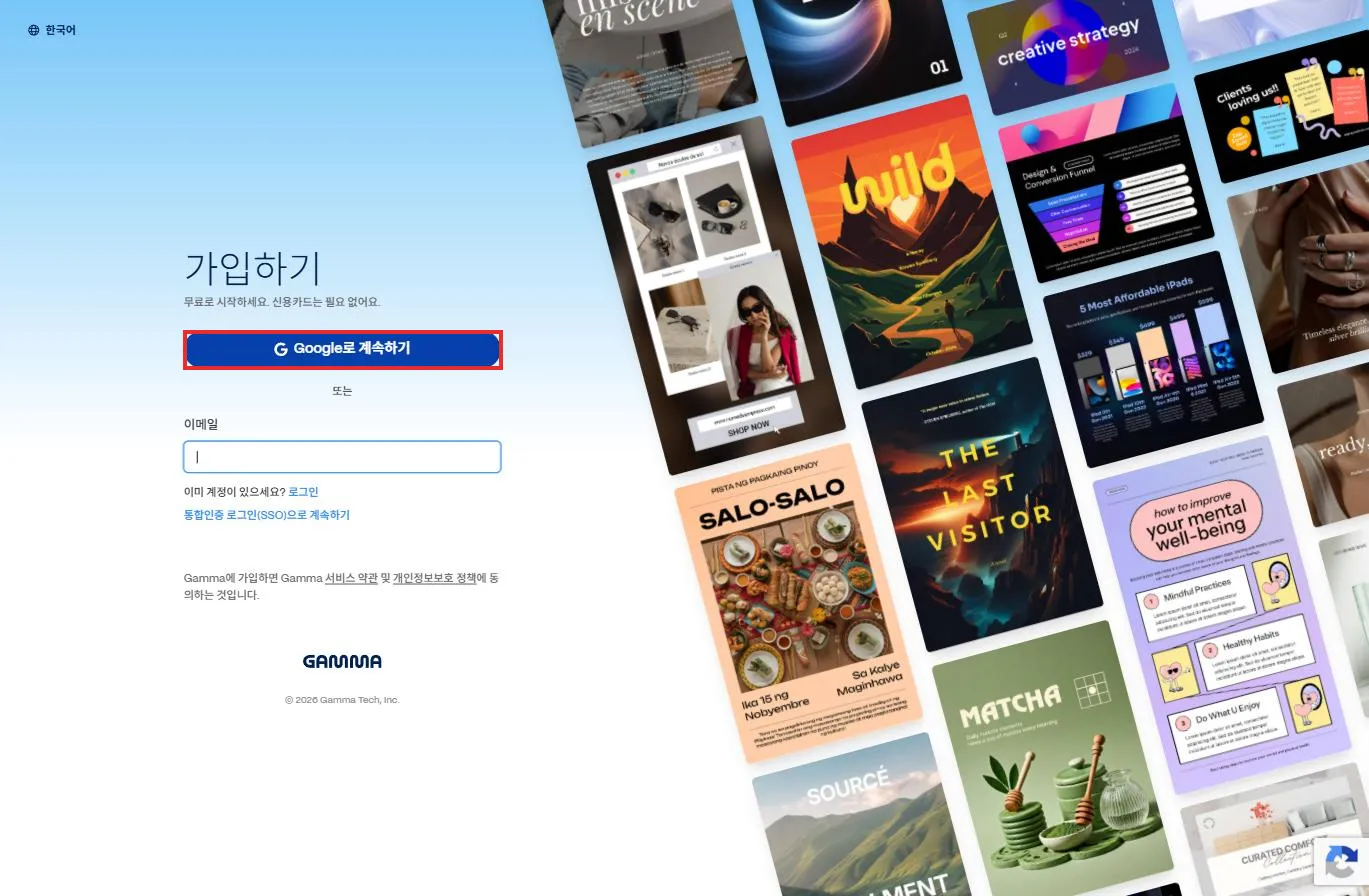
가입 화면에서 Google로 계속하기를 선택합니다. 이메일로도 가입할 수 있지만 구글 계정이 가장 간단합니다.
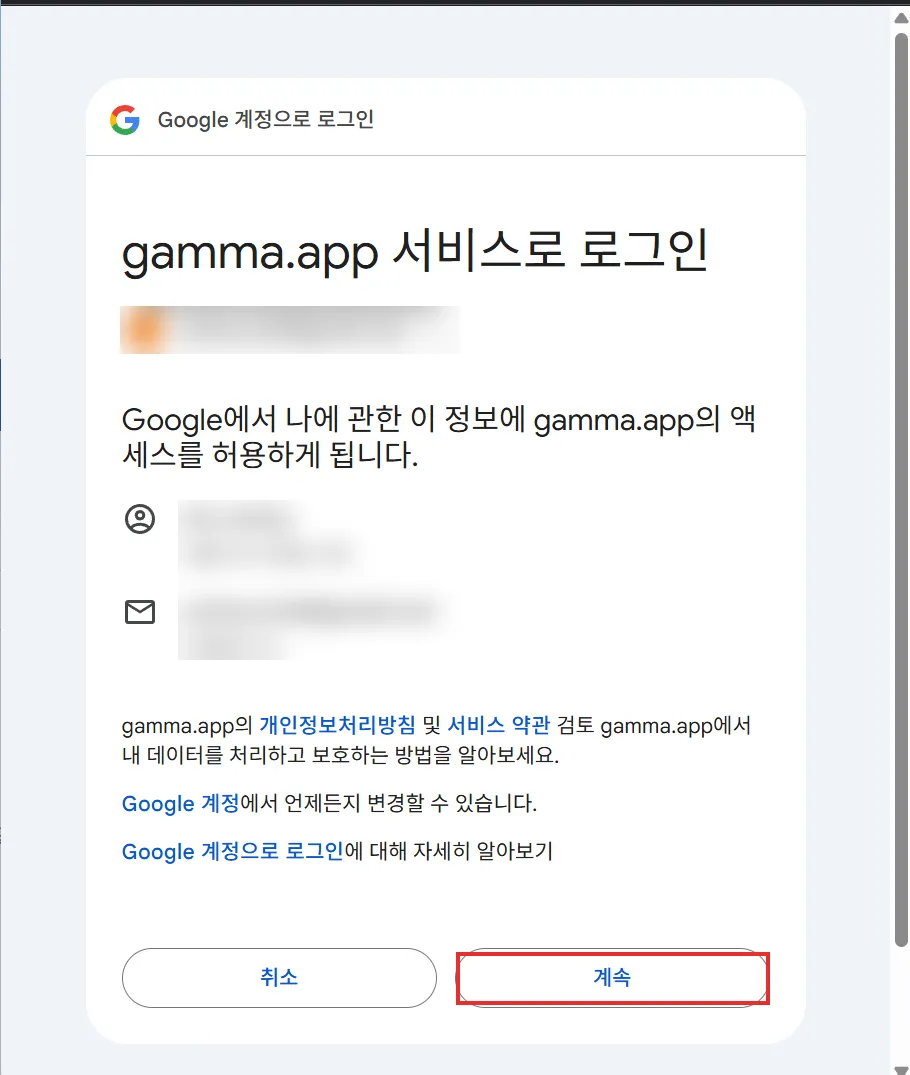
구글 계정을 고르면 감마가 이름과 이메일에 접근한다는 안내가 나옵니다. 계속을 누릅니다.
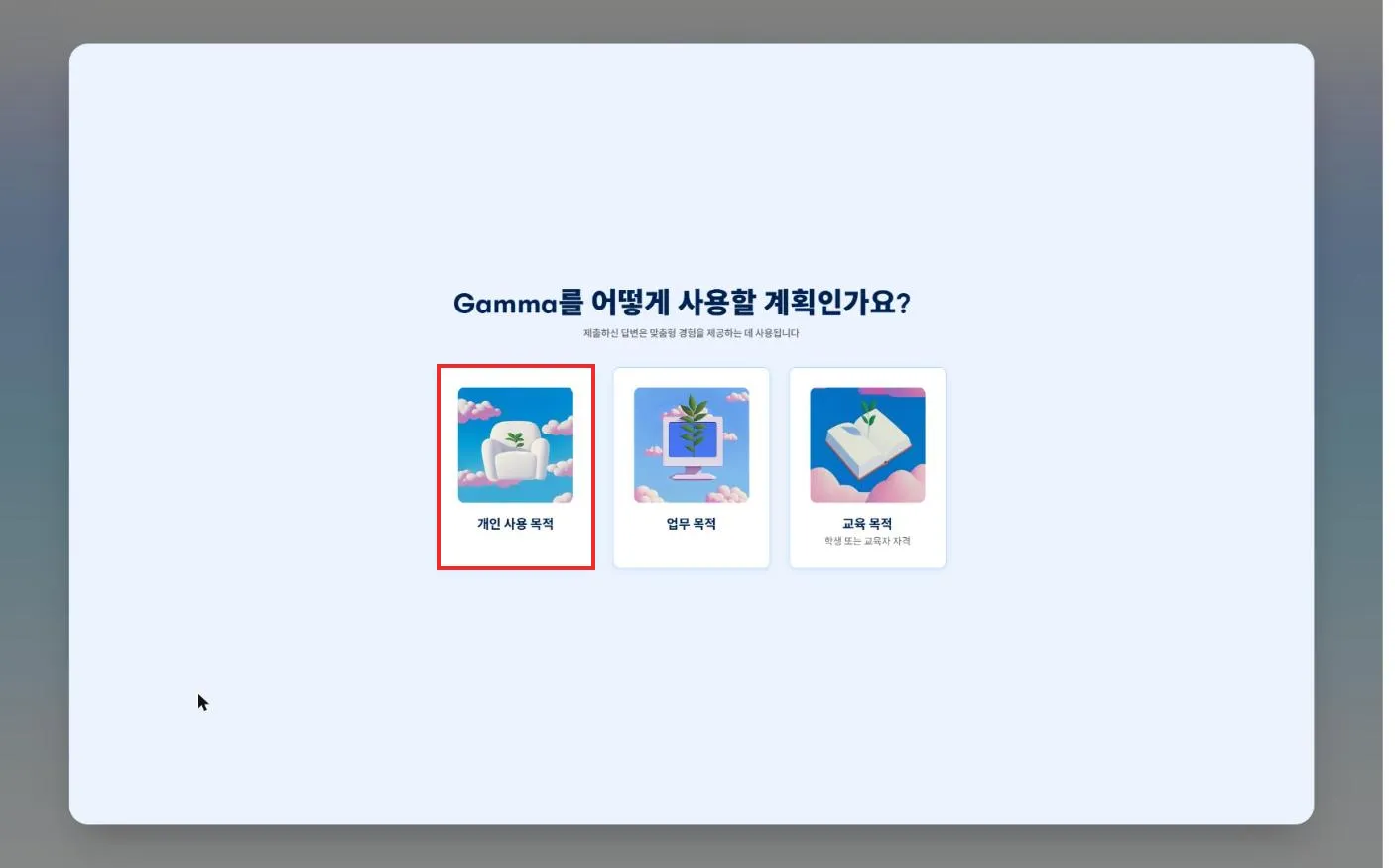
가입 직후에는 사용 목적과 역할을 묻는 질문이 몇 개 이어집니다. 답변은 나중에 바꿀 수 있으니 가볍게 고르고 넘어가면 됩니다.
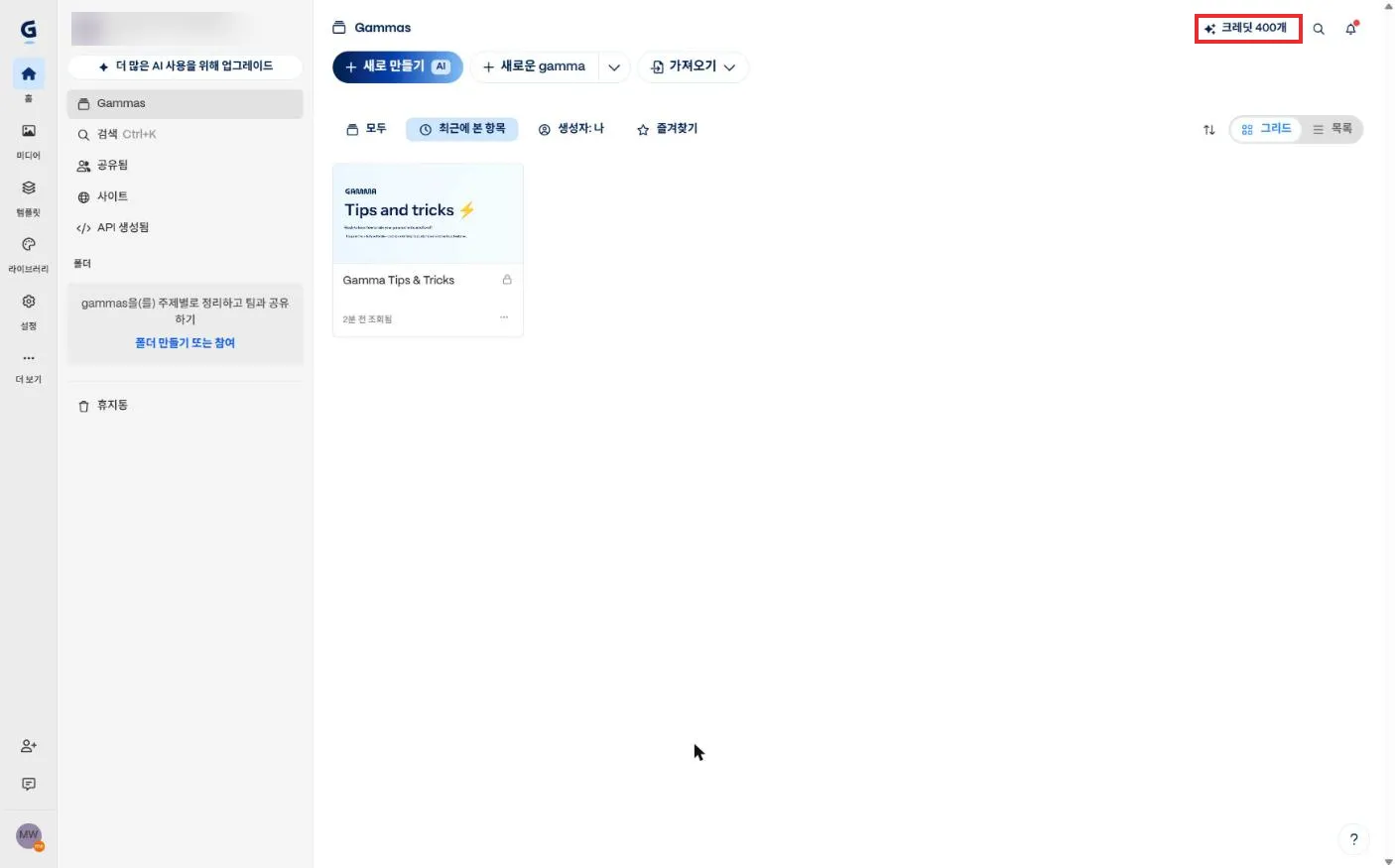
질문이 끝나면 홈 화면으로 들어옵니다. 오른쪽 위에 크레딧 400개가 보입니다.
감마는 이 크레딧을 써서 슬라이드를 만듭니다. 실제로 얼마나 줄어드는지는 마지막에 다시 확인합니다.
주제 한 줄 적기
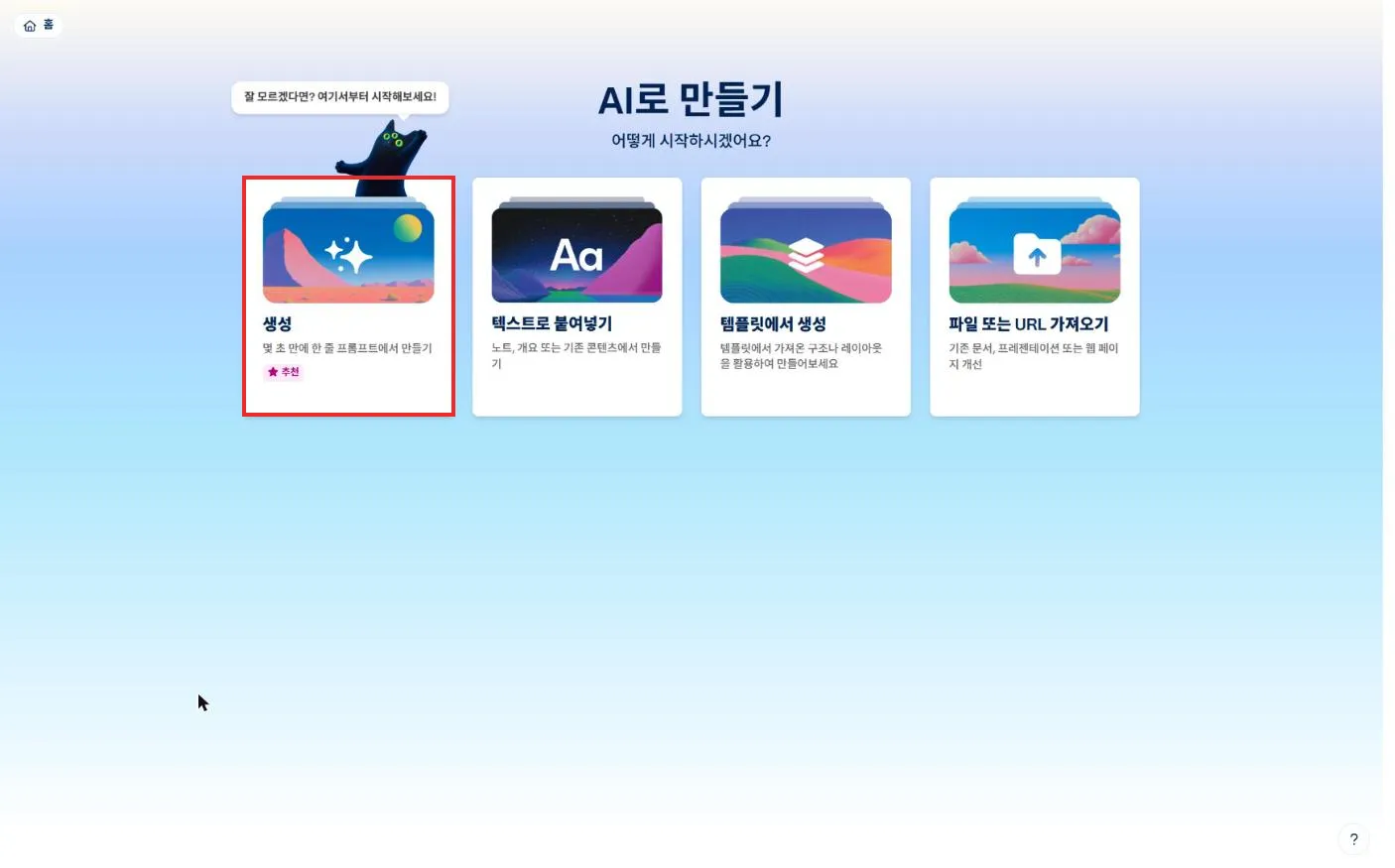
새로 만들기(AI 배지가 붙은 파란 버튼)를 누르면 시작 방식을 고르는 화면이 나옵니다.
가져올 문서가 없으니 맨 왼쪽 생성을 선택합니다.
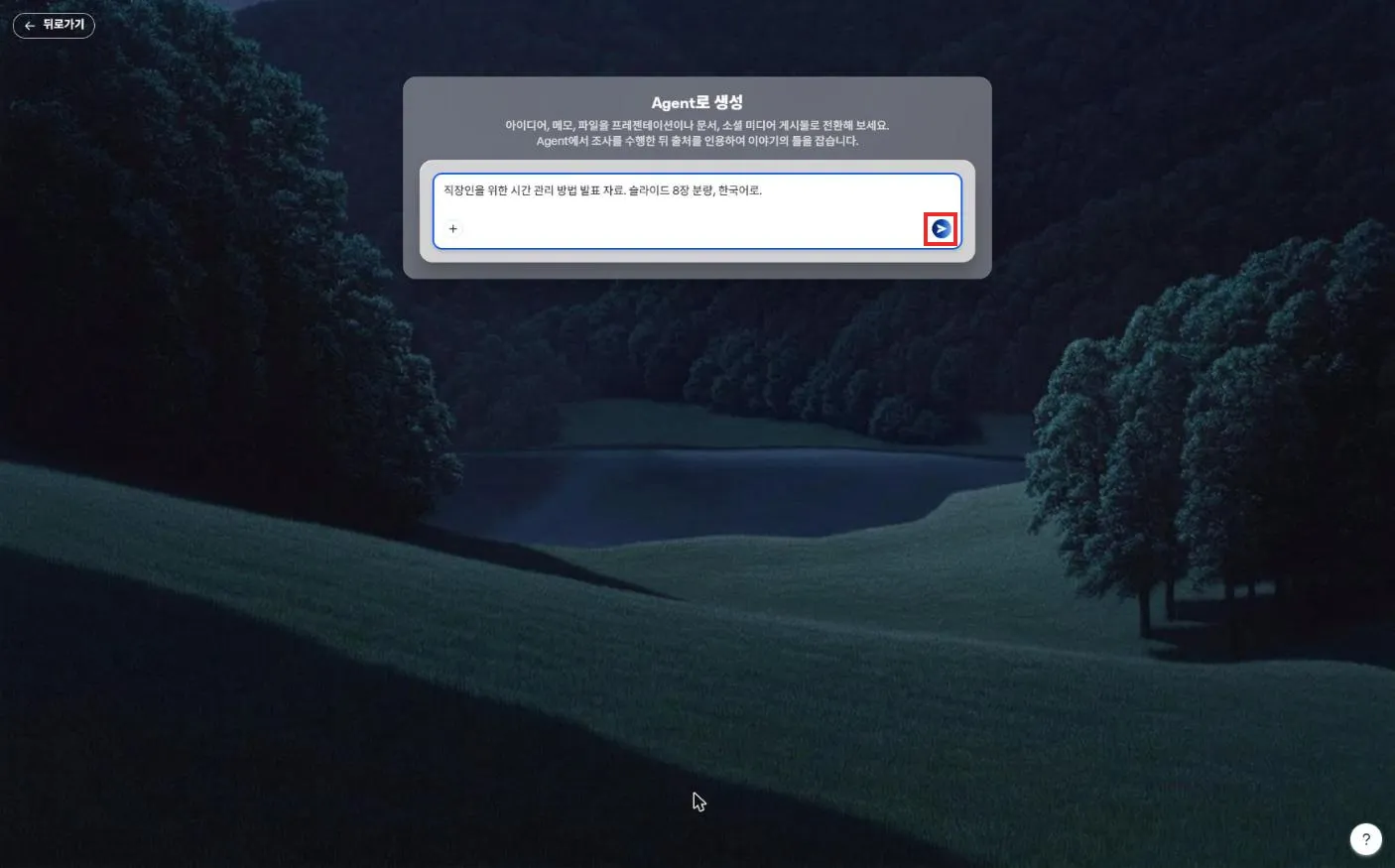
입력창에 만들고 싶은 자료를 한 줄로 적습니다. 슬라이드 장수와 언어를 같이 적어주면 그대로 반영됩니다.
직장인을 위한 시간 관리 방법 발표 자료. 슬라이드 8장 분량, 한국어로.
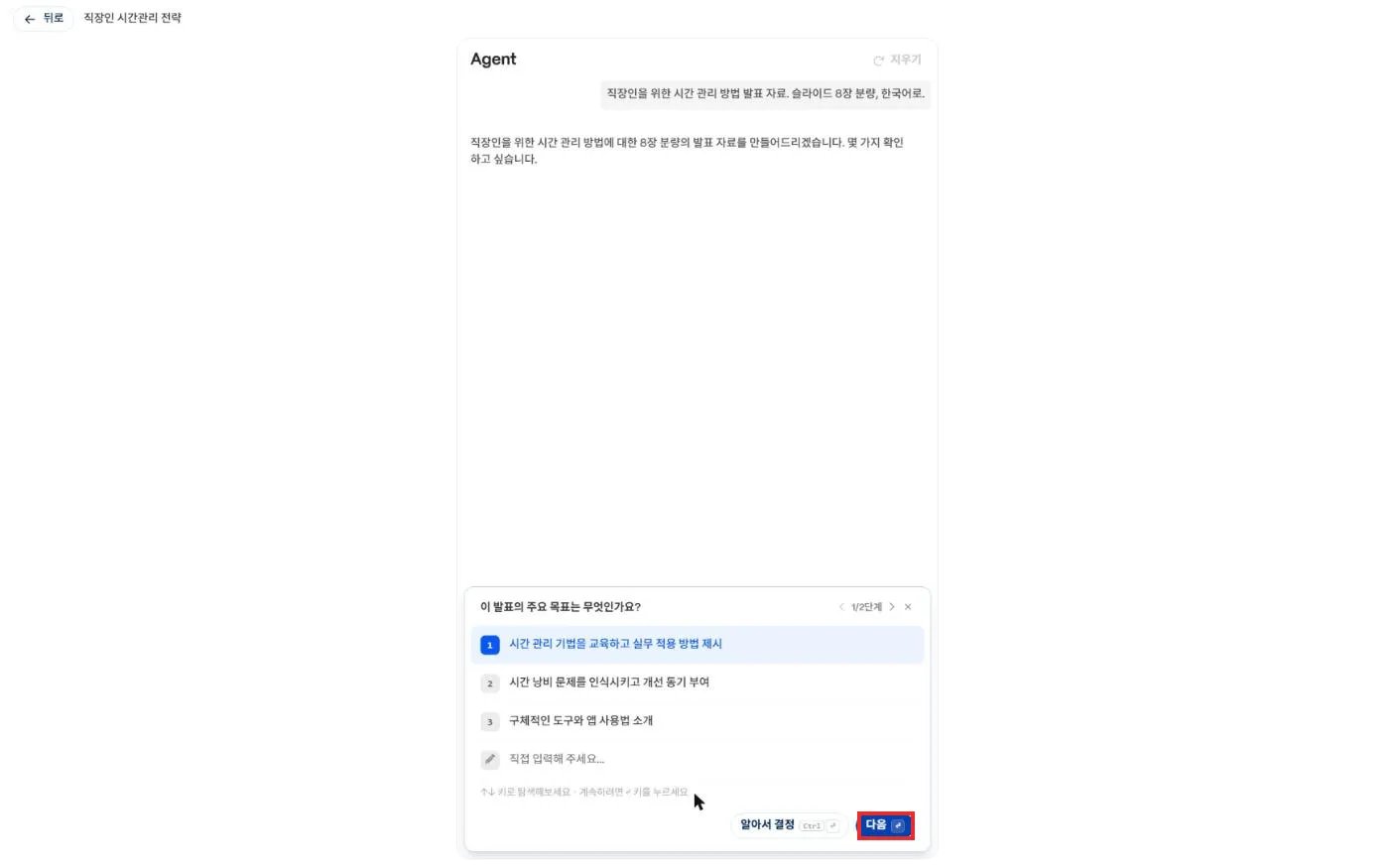
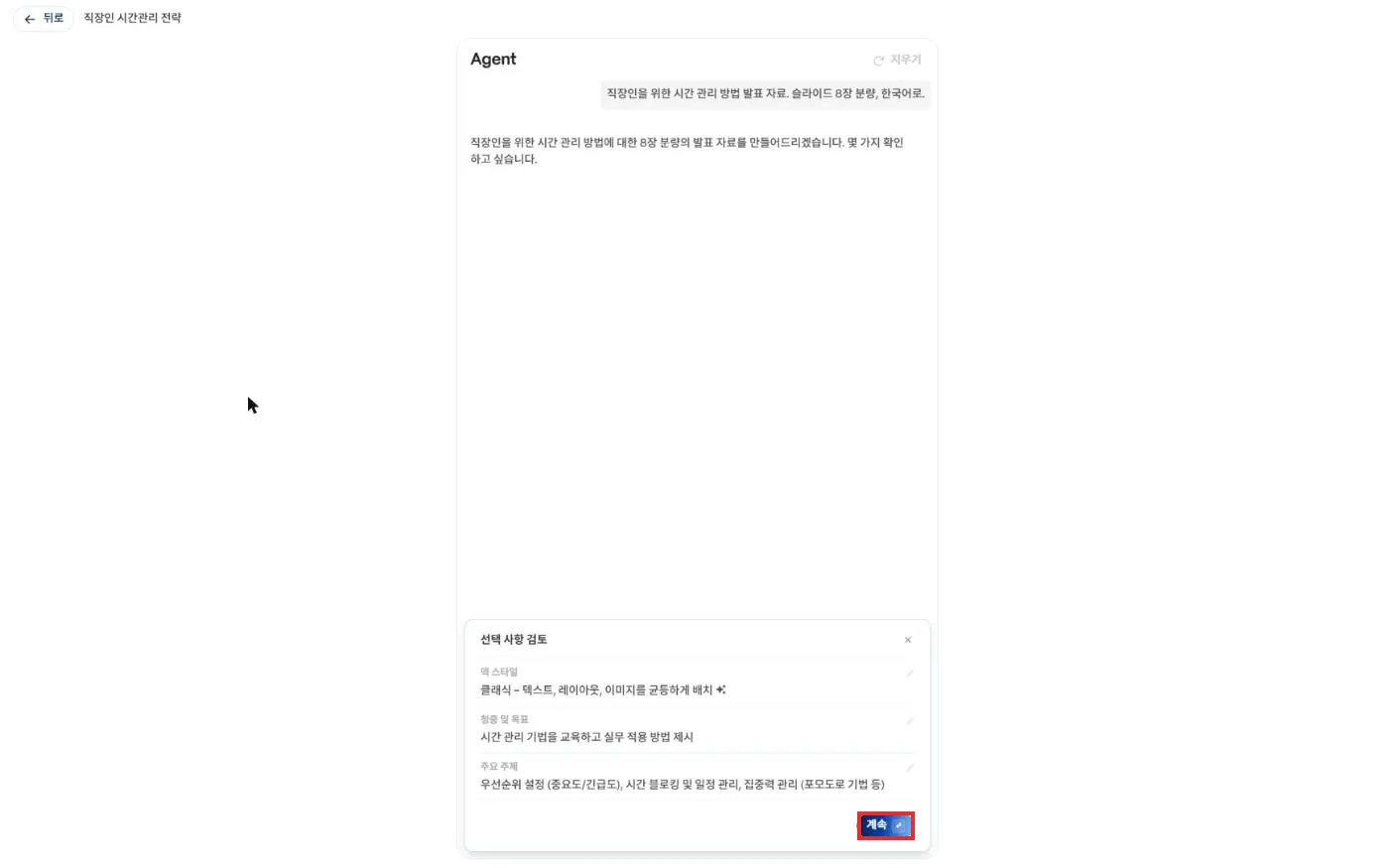
보내면 감마가 바로 만들지 않고 먼저 되묻습니다.
발표의 목표가 무엇인지, 어떤 내용을 넣을지 선택지를 주는 방식이라 직접 문장을 쓸 필요는 없습니다.
두 질문에 답하면 선택한 내용을 정리해서 보여 줍니다. 이대로 좋으면 계속을 누릅니다.
개요와 테마 확인하기
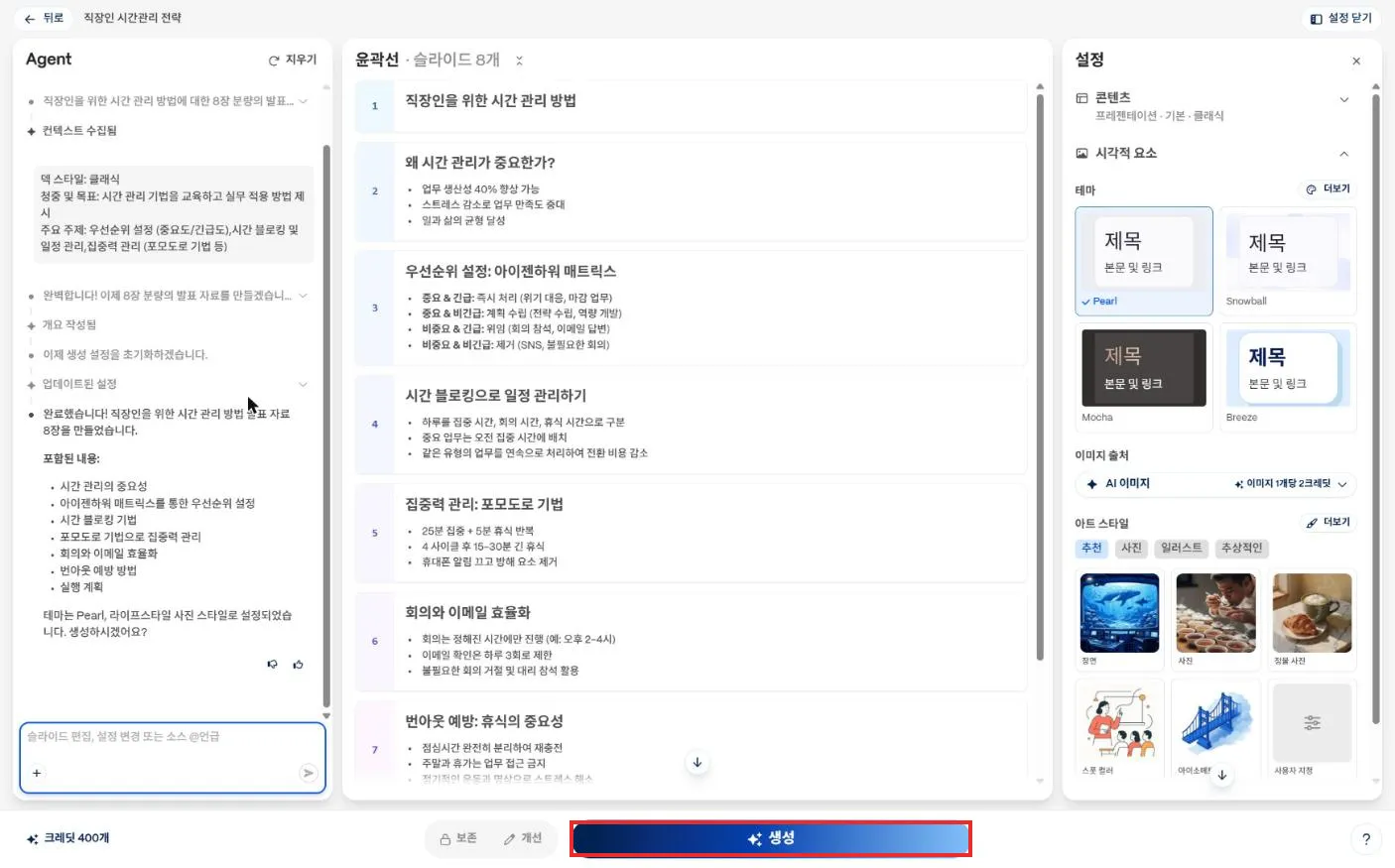
슬라이드 8장의 제목과 항목이 목록으로 먼저 나옵니다. 여기서 내용이 마음에 들지 않으면 바로 고칠 수 있습니다.
오른쪽 설정에서는 테마를 고릅니다. 여기서는 기본값인 Pearl을 그대로 뒀습니다.
확인이 끝나면 아래 생성을 누릅니다.
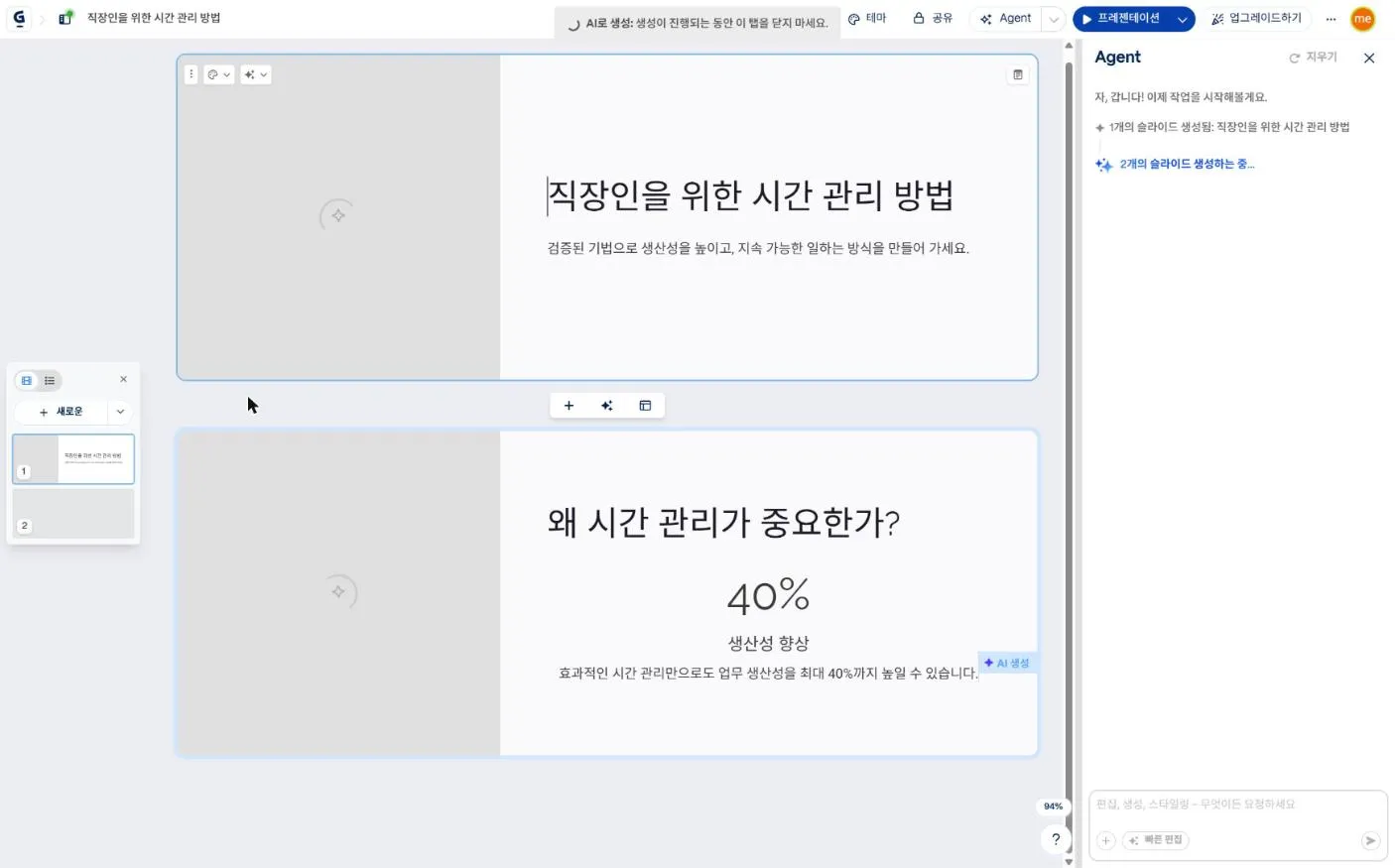
슬라이드가 한 장씩 순서대로 만들어집니다. 글이 먼저 들어가고 이미지가 나중에 채워집니다.
생성이 중간에 멈췄을 때
2장까지 만들어진 뒤 “오류가 발생했어요. 다시 시도해 주세요.” 메시지가 뜨면서 멈췄습니다.
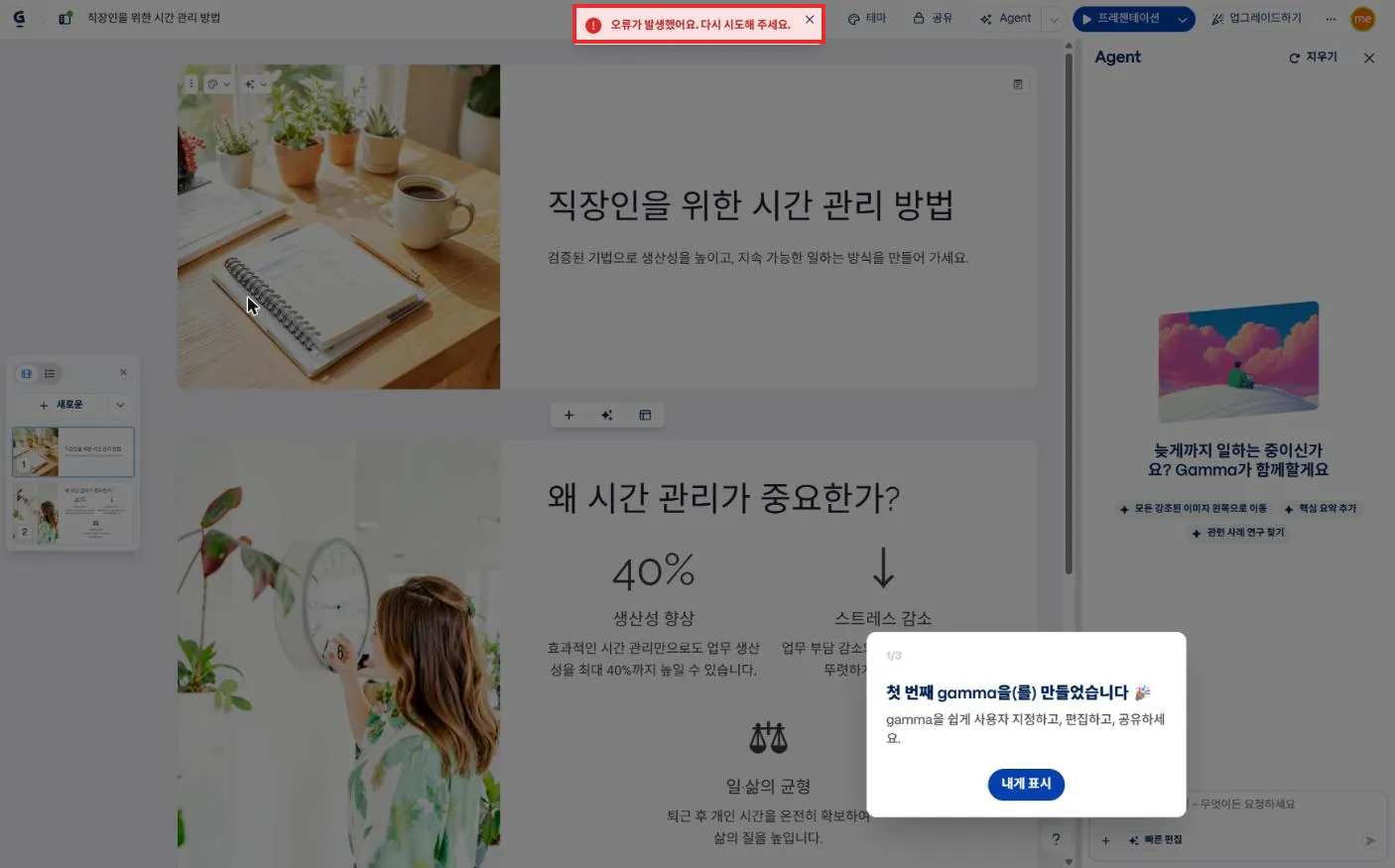
처음부터 다시 만들면 크레딧을 또 쓰게 됩니다.
오른쪽 위 Agent 패널을 열고 상황을 그대로 말하면 이어서 만들어 줍니다.
슬라이드가 2장만 생성되고 중단됐어. 개요에 있던 나머지 6장을 마저 만들어 줘.
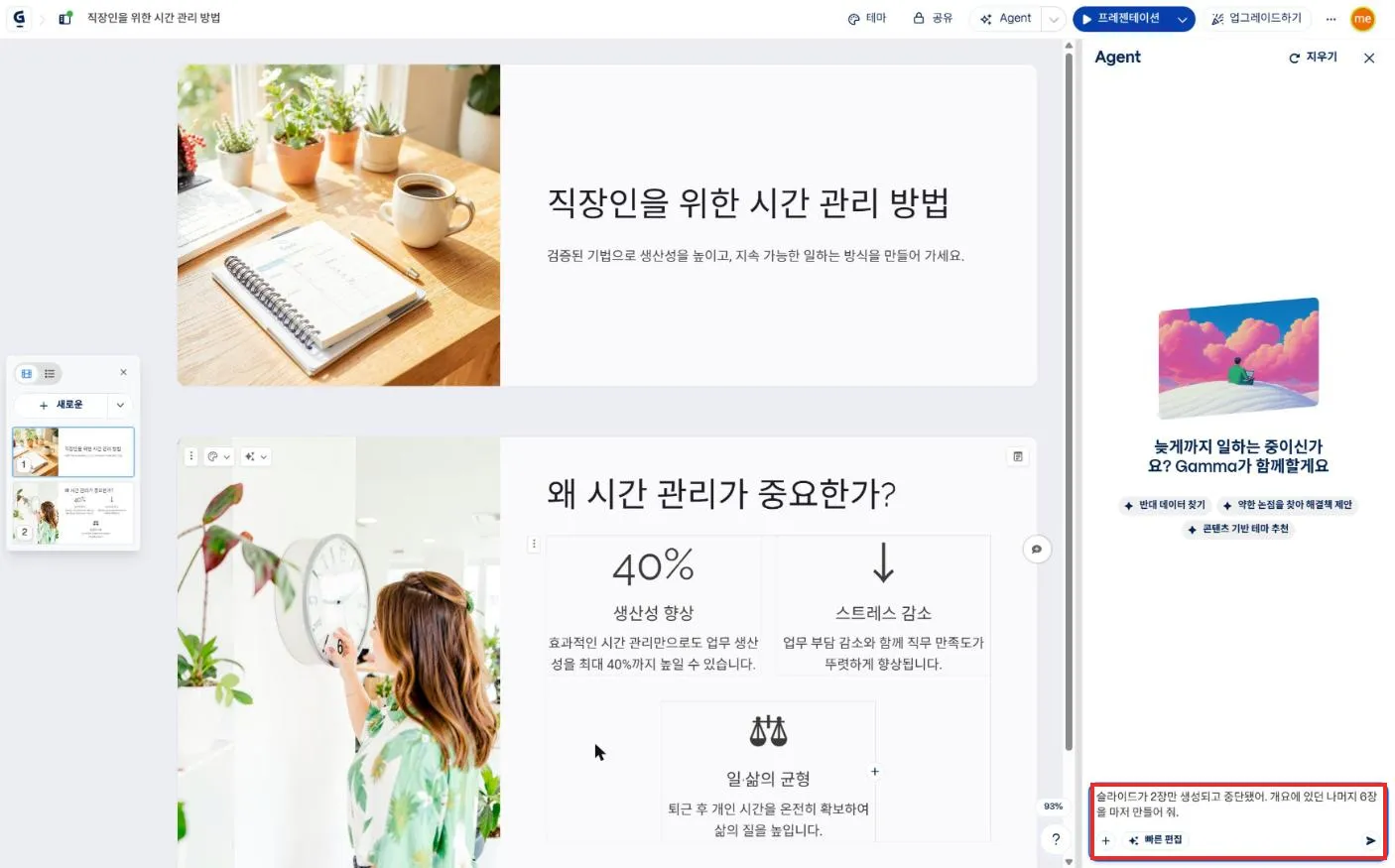
남은 6장이 이어서 채워졌습니다.
작업이 끝나면 편집 선택에 원본과 수정됨이 나란히 표시되어, 무엇이 달라졌는지 비교하고 되돌릴 수 있습니다.
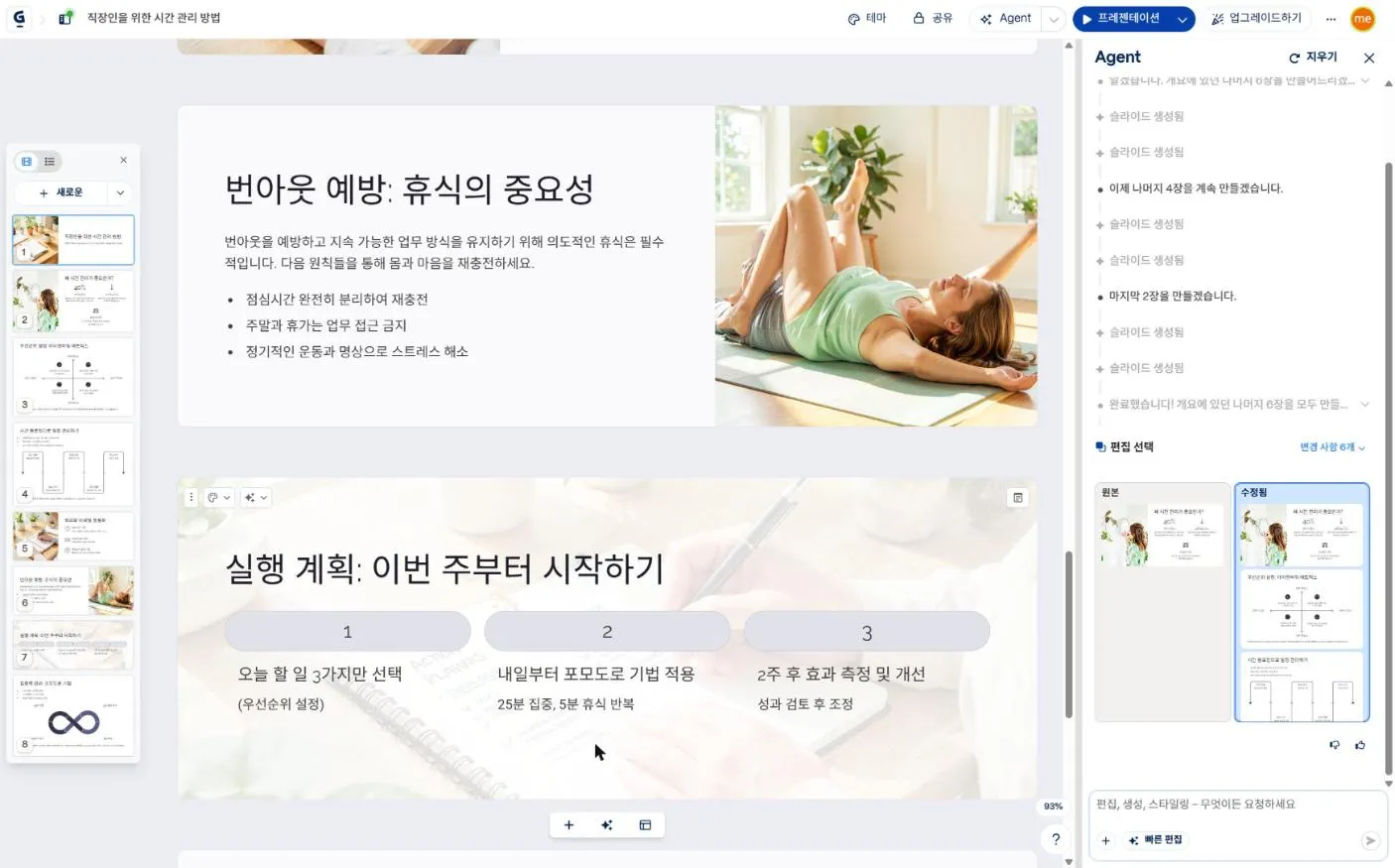
이 방식은 오류 복구뿐 아니라 평범한 수정에도 그대로 쓸 수 있습니다.
“3번 슬라이드가 너무 추상적이야. 하루 일과 예시로 바꿔 줘”처럼 말로 지시하면 해당 슬라이드만 다시 씁니다.
완성본 확인하고 내보내기
슬라이드 8장이 모두 채워졌습니다. 왼쪽 목록에서 전체 구성을 한눈에 볼 수 있습니다.
아이젠하워 매트릭스나 포모도로 순환도처럼 그림으로 설명해야 하는 자리에는 실제로 도표가 들어갔습니다.
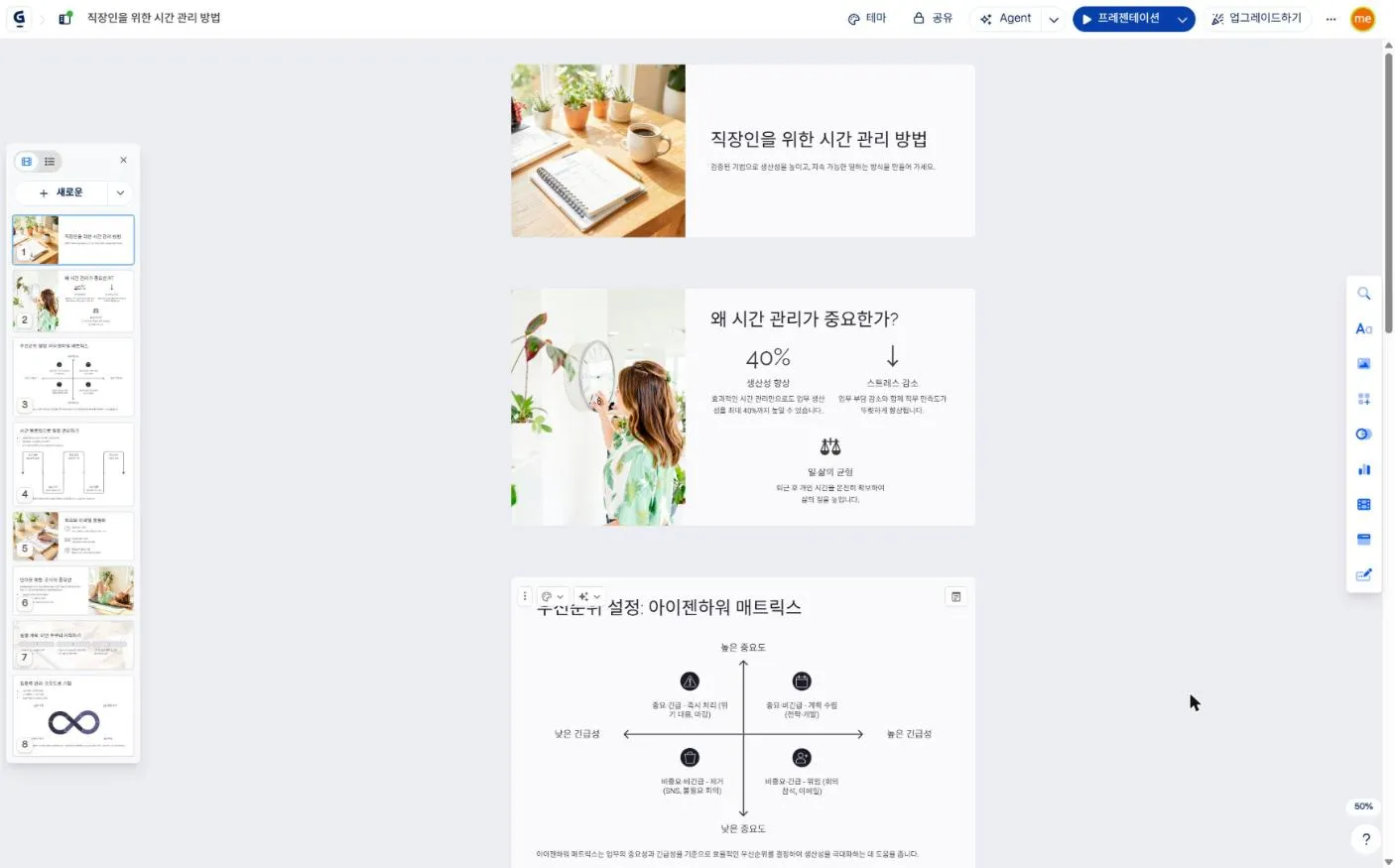
이제 파일로 저장할 차례입니다. 오른쪽 위 ··· 메뉴에서 내보내기를 고르면 공유 대화상자의 내보내기 탭이 열립니다.
여기서 PDF, PowerPoint, Google Slides, PNG로 저장할 수 있습니다.
확인해야 할 것이 하나 있습니다.
“Gamma로 제작” 배지 숨기기 항목에 PLUS 표시가 붙어 있고 스위치가 꺼진 채 잠겨 있습니다.
흔히 워터마크라고 부르는 그 표시이고, 무료 플랜에서는 뺄 수 없습니다.
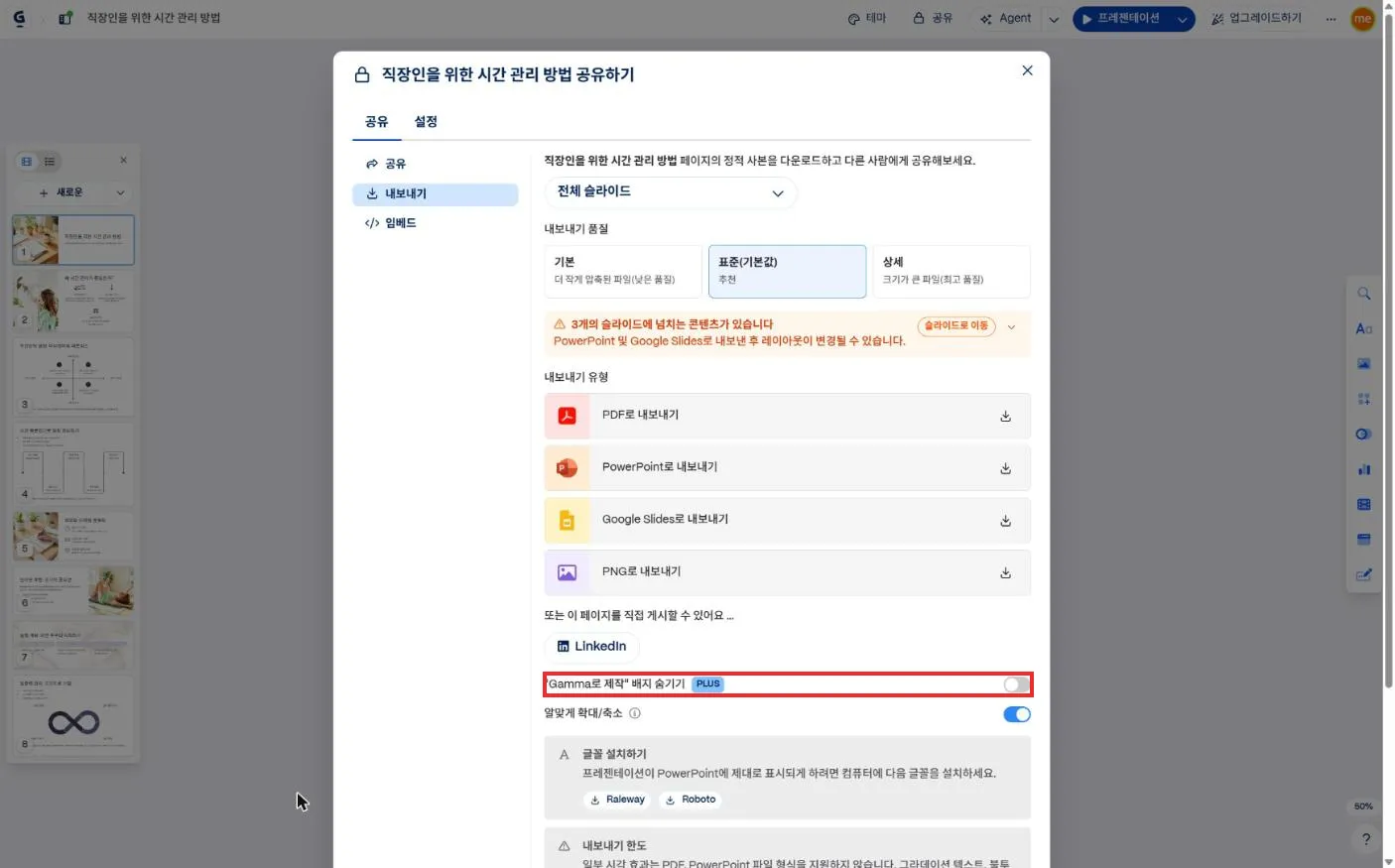
같은 화면에 경고가 함께 나옵니다. 이번 자료에서는 슬라이드 3장에 내용이 넘쳐서 PowerPoint나 Google Slides로 내보내면 레이아웃이 달라질 수 있다고 알려 줍니다.
그라데이션 텍스트나 불투명 유리 효과처럼 PDF·PPT 형식이 지원하지 않는 요소는 대체 스타일로 바뀐다는 안내도 함께 있습니다.
내려받은 파일은 이렇게 생겼습니다
PDF로 내보낸 실제 파일입니다. 꽤 완성도 높은 결과물이 나왔습니다.
열어 보면 모든 페이지 오른쪽 아래 모서리에 “Made with GAMMA” 배지가 찍혀 있습니다.
무료 플랜에서는 이 배지가 붙은 채로 나옵니다.
크레딧 사용량 확인하기
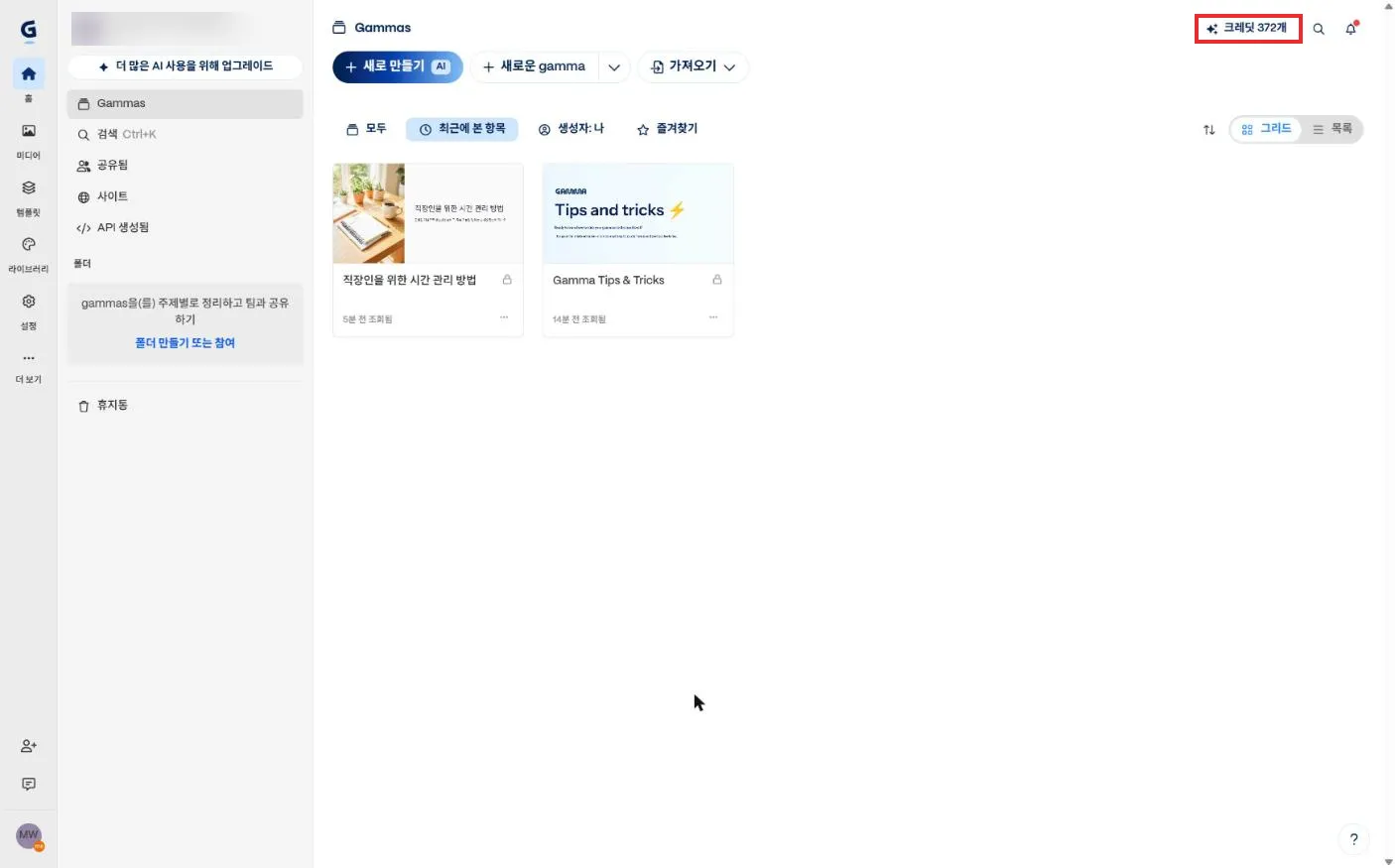
작업을 마치고 홈으로 돌아오면 크레딧 372개가 남아 있습니다.
400개로 시작했으니 8장짜리 자료 하나에 크레딧 28개를 쓴 겁니다.
알아두면 좋은 것
- 회사 보고나 외부 제출용으로 그대로 쓰기는 어렵습니다. 무료 플랜 결과물에는 모든 페이지에 “Made with GAMMA” 배지가 남습니다. 초안을 빠르게 잡고 최종본은 직접 다듬는 용도로 보는 편이 맞습니다.
- 생성이 실패해도 처음부터 다시 하지 마세요. Agent에게 상황을 말하면 만들어진 부분은 두고 나머지만 채웁니다. 크레딧 소모를 그만큼 줄일 수 있습니다.
- 원하는 장수는 프롬프트에 적어 두세요. “슬라이드 8장 분량”을 빼면 감마가 알아서 정해 버립니다.
- 내보내기 전에 넘치는 슬라이드를 확인하세요. 내보내기 화면의 경고에서 슬라이드로 이동을 누르면 문제가 있는 슬라이드로 바로 갑니다. 글을 줄이면 레이아웃이 그대로 유지될 가능성이 높습니다.
- 국내에서는 “감마”, “Gamma”, “감마앱”이 섞여 쓰입니다. 모두 같은 서비스입니다.