투닝으로 대사만 적고 AI 웹툰 한 컷 만들기
투닝(Tooning)은 툰스퀘어가 만든 국산 웹툰 제작 도구입니다.
캐릭터를 놓고 대사를 적으면, AI가 그 문장의 감정을 읽어 캐릭터의 표정과 자세를 알아서 바꿔 줍니다.
제미나이 스토리북으로 그림 동화책 만들기가 글과 그림을 통째로 받아 오는 도구였다면, 투닝은 캐릭터를 직접 놓고 대사만 AI에 맡기는 쪽입니다.
이번 튜토리얼에서는 캐릭터 한 명에 대사를 붙여 한 컷을 만들고, 대사를 바꿔 표정을 다시 뽑고, 파일로 내려받는 데까지 가 봅니다.
로그인하지 않고도 쓸 수 있지만 시간 제한이 걸립니다.
그 화면도 그대로 담았습니다.
로그인 — 체험 모드에는 10분 제한이 걸립니다
tooning.io에 접속하면 맨 위에 서비스가 다섯 개로 나뉘어 있습니다.
웹툰을 만드는 곳은 “투닝 에디터”입니다.
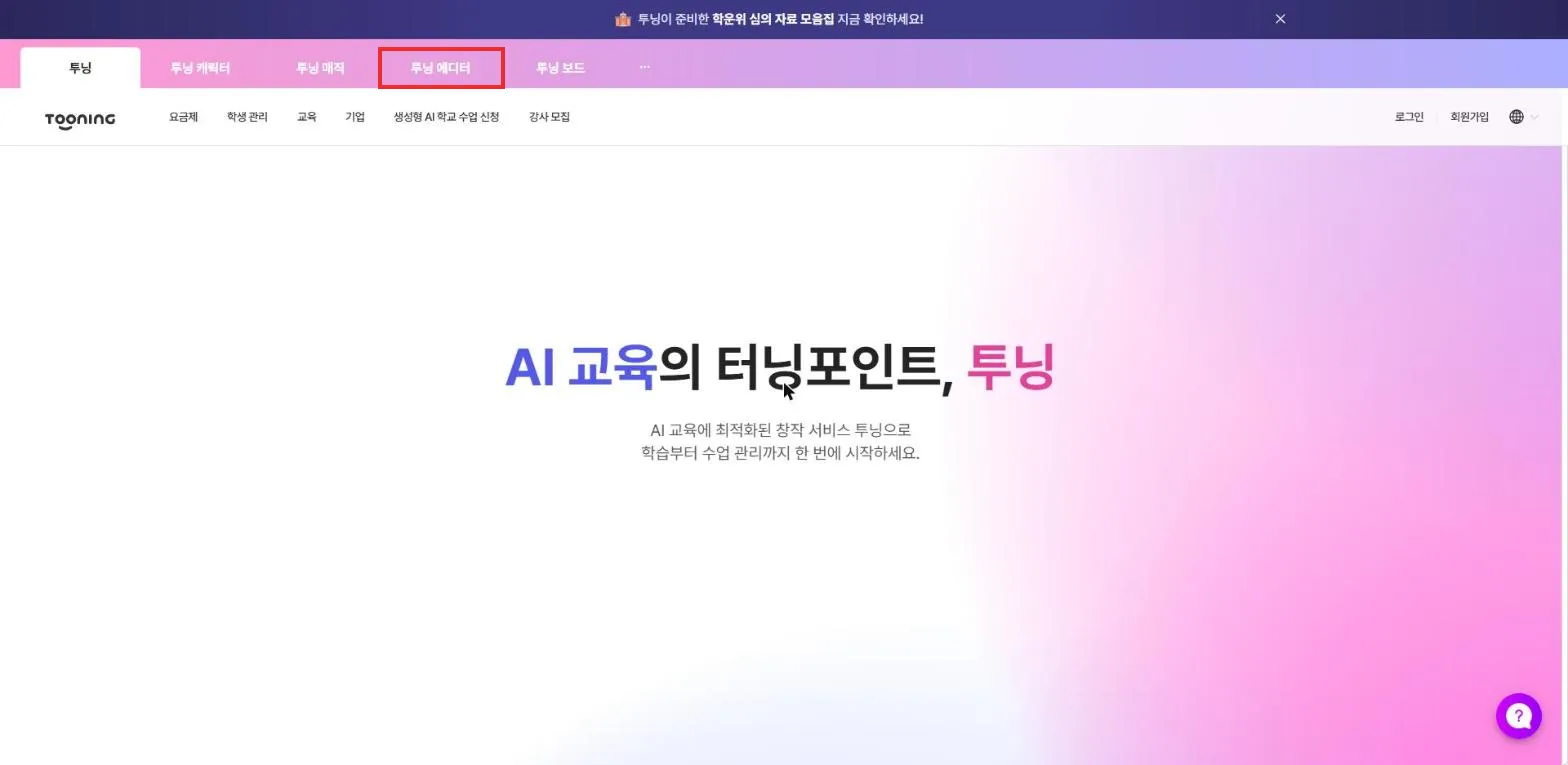
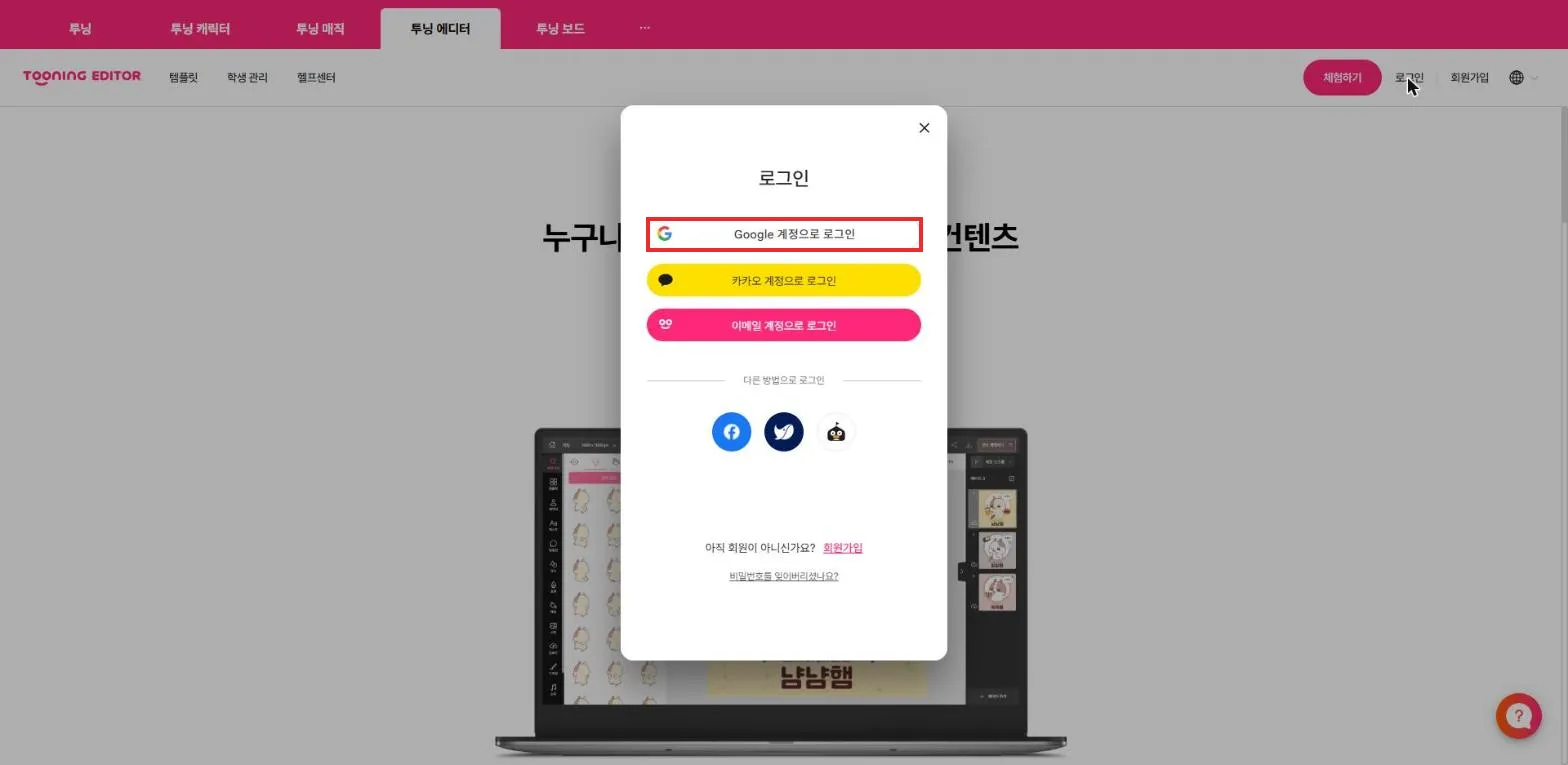
오른쪽 위 “로그인”을 클릭합니다.
구글, 카카오, 이메일에 페이스북과 트위터까지 붙어 있습니다.
로그인하지 않고 “체험하기”로 바로 들어갈 수도 있습니다. 다만 들어가자마자 이런 안내가 뜹니다.
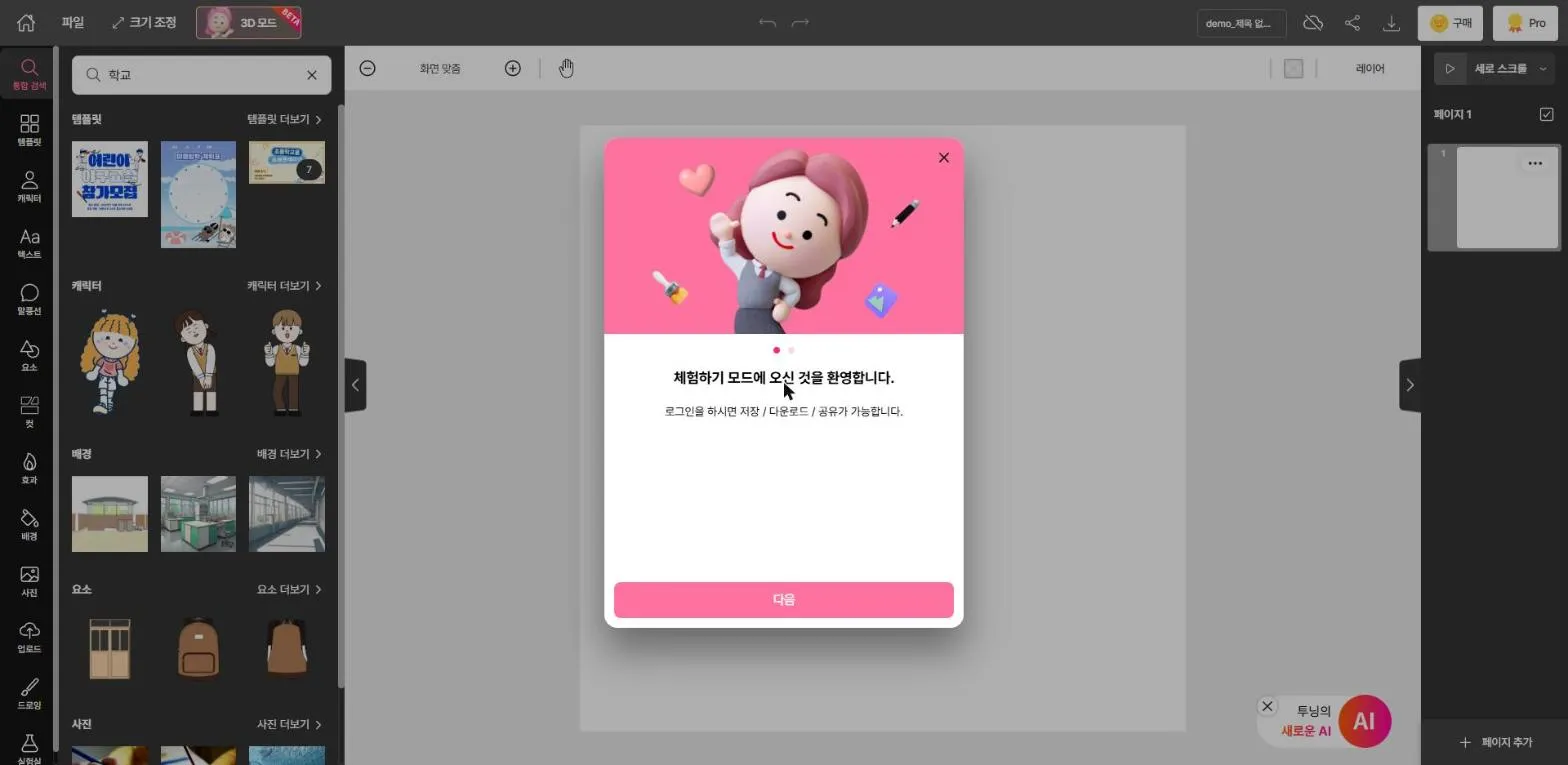
“로그인을 하시면 저장 / 다운로드 / 공유가 가능합니다.”
체험 모드에서는 화면 맨 위에 “체험 가능 시간”이 10분부터 줄어들고, 만든 결과물을 가져올 수 없습니다.
결국 로그인은 해야 합니다.
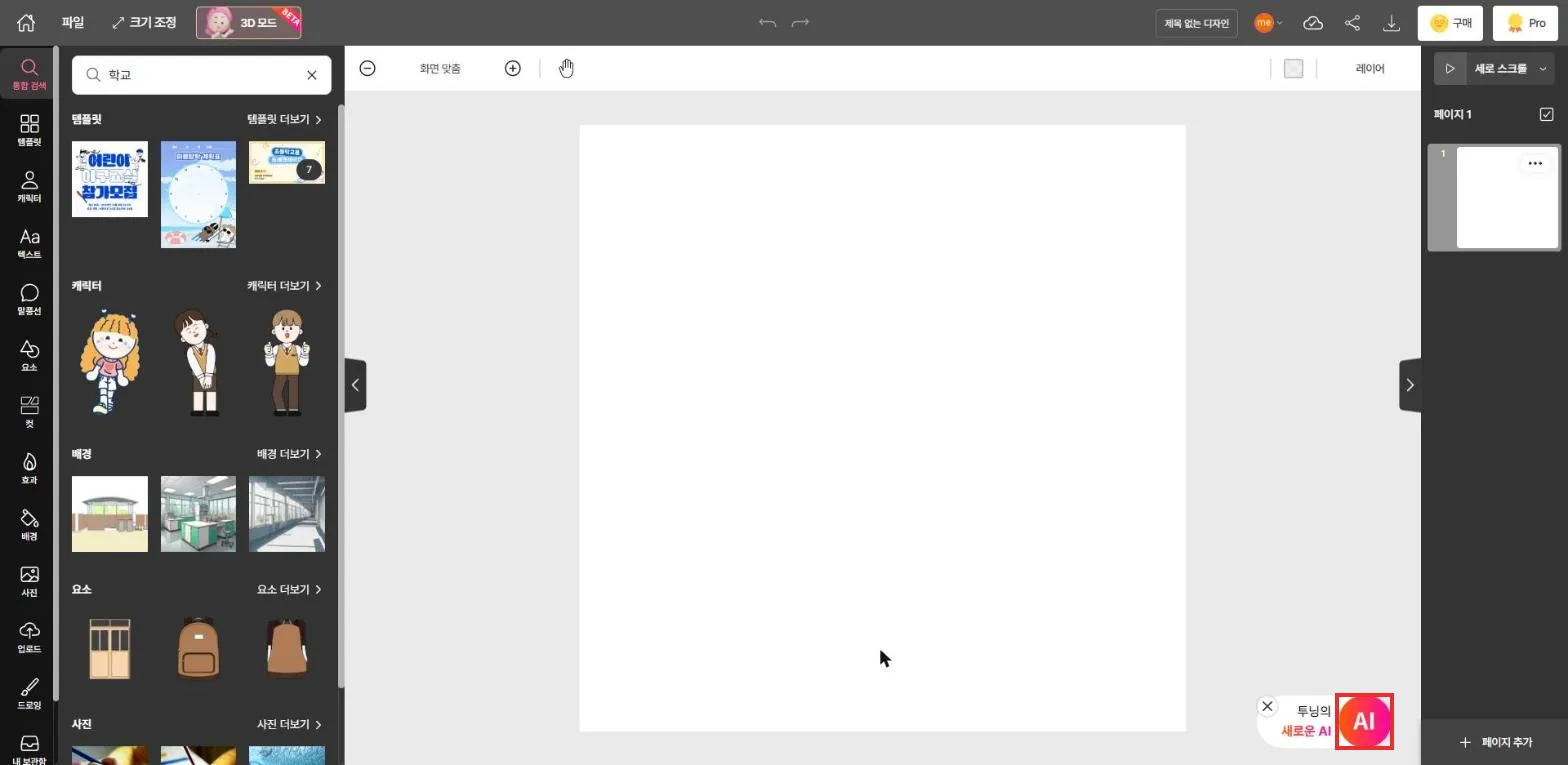
로그인한 뒤 “제작하기”를 누르면 빈 캔버스가 열립니다.
AI 기능은 오른쪽 아래 동그란 버튼에 모여 있습니다.
캐릭터 놓고 대사 적기
AI 버튼을 누르면 메뉴가 펼쳐집니다.
여기서 쓸 것은 “글로 캐릭터 연출”입니다.
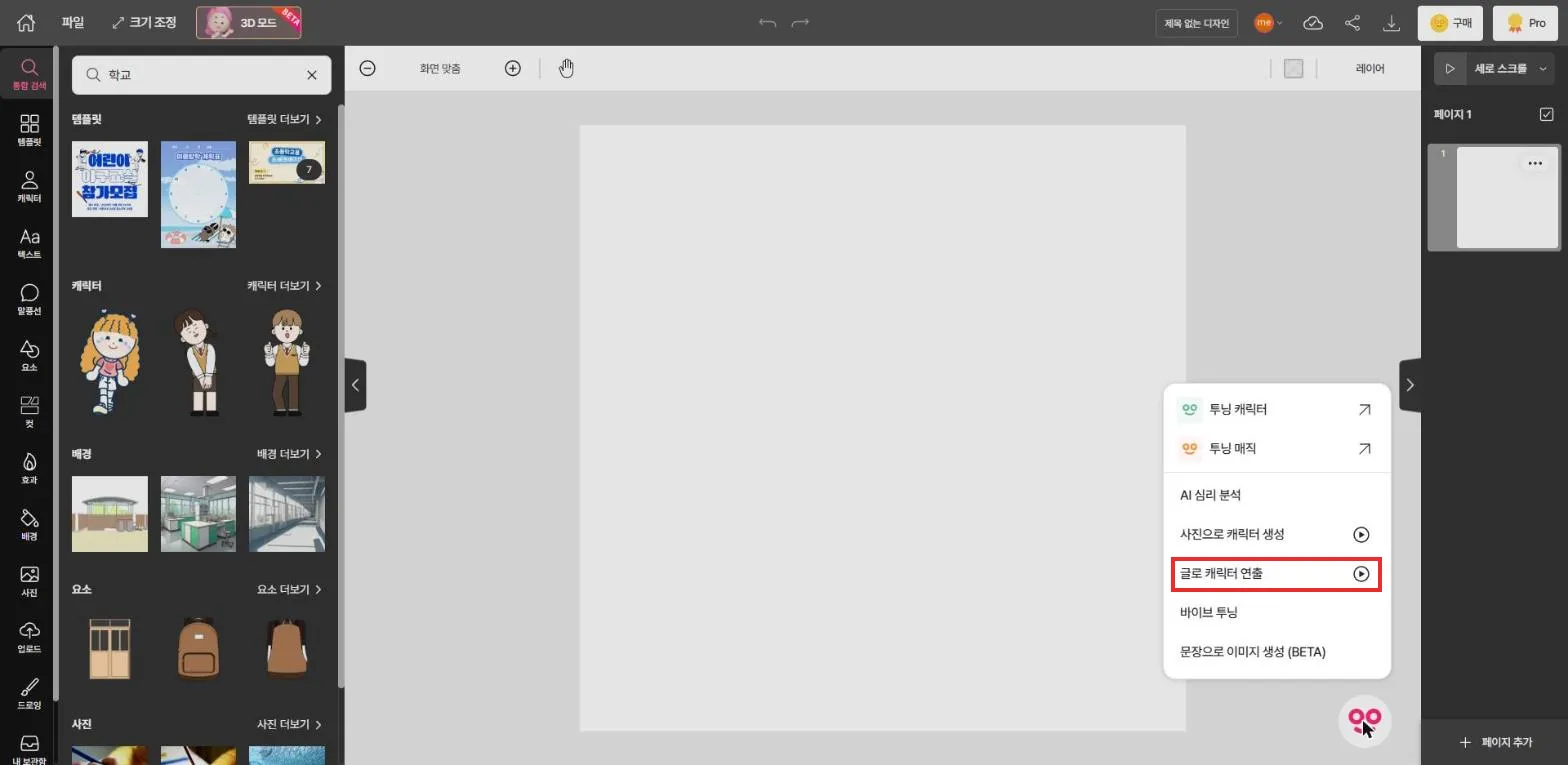
예전 글에서 “문장으로 툰 생성”이라고 부르던 기능이 이 이름으로 바뀌었습니다.
옛 이름으로 찾으면 화면에서 안 보입니다.
누르면 사용법을 보여 주는 안내 화면이 먼저 나옵니다.
캐릭터와 텍스트를 각각 올린 다음, 텍스트에 붙은 AI 버튼을 누르는 순서입니다.
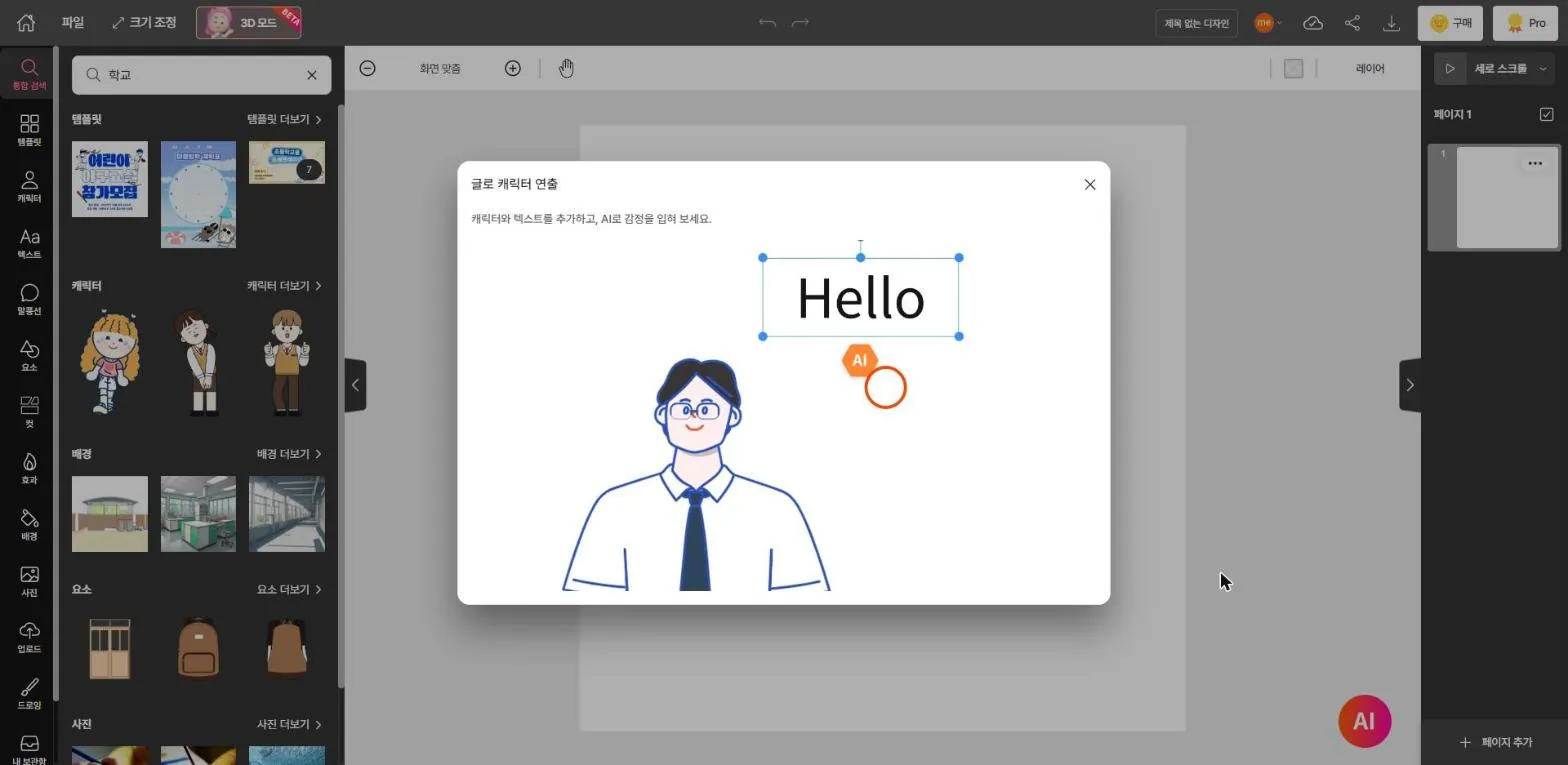
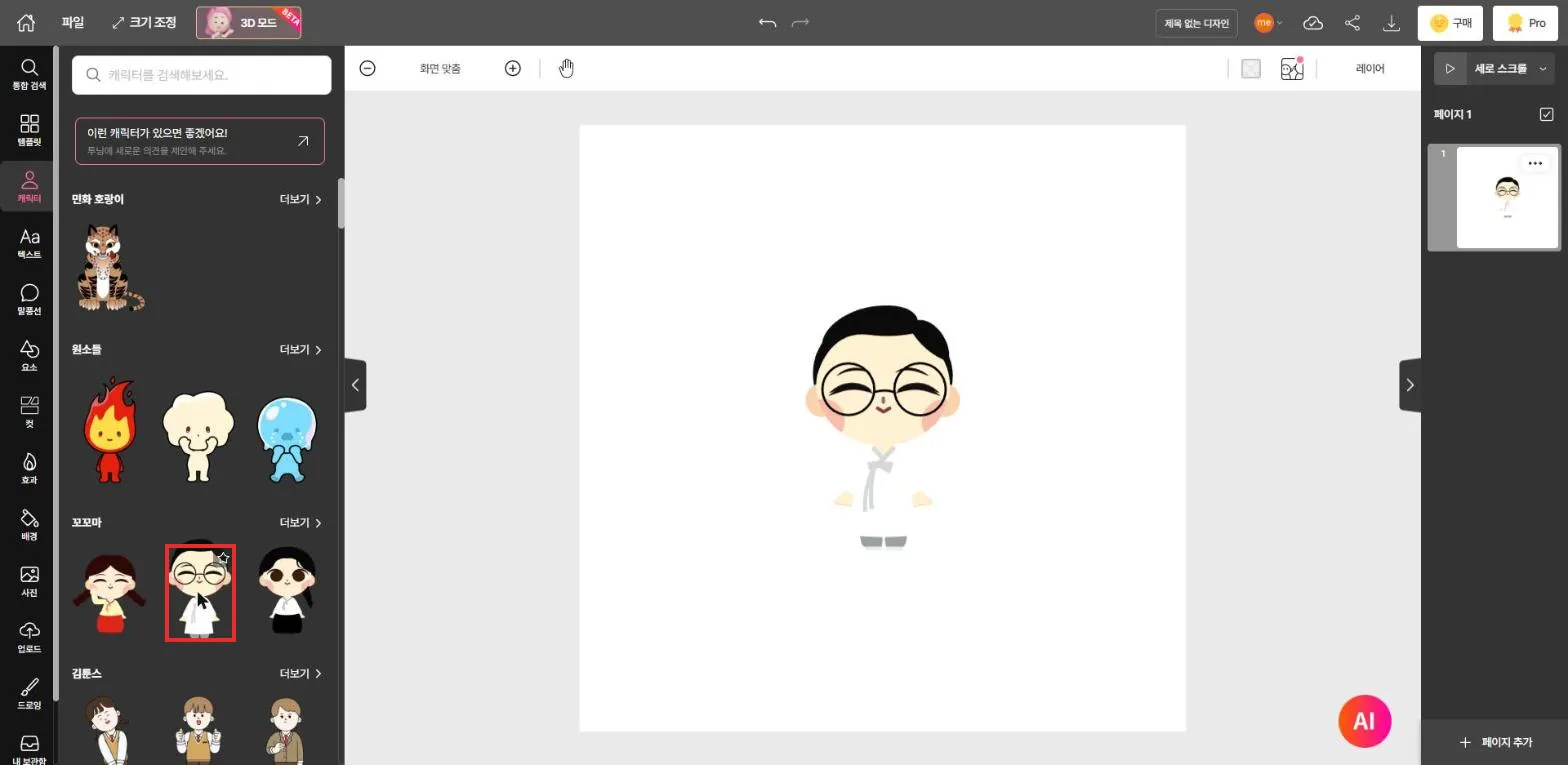
안내를 닫고 왼쪽 “캐릭터”에서 마음에 드는 인물을 클릭하면 캔버스에 올라옵니다.
다음은 “텍스트”에서 말풍선체를 하나 고릅니다.
올라온 글자를 더블클릭해 대사를 바꿔 적습니다.
지각이다! 큰일 났어
텍스트를 한 번 클릭하면 아래에 분홍색 AI 버튼이 붙습니다. 이걸 누르는 게 전부입니다.
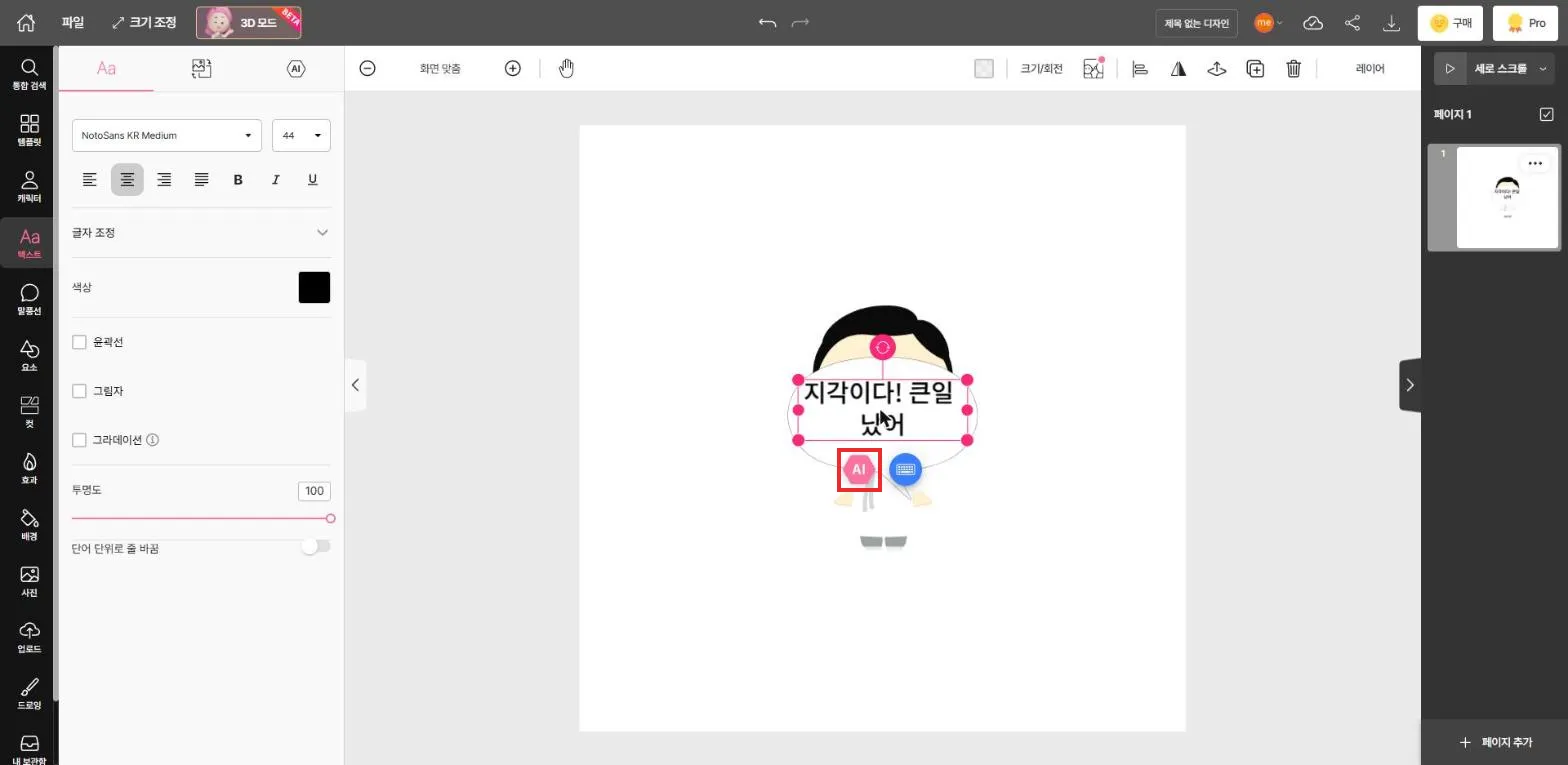
말풍선과 글자는 서로 다른 레이어입니다.
말풍선을 옮기면 글자는 제자리에 남으니, 둘을 따로 끌어다 맞춰야 합니다.
누르고 나면 캐릭터의 표정이 놀란 얼굴로 바뀌어 있습니다.
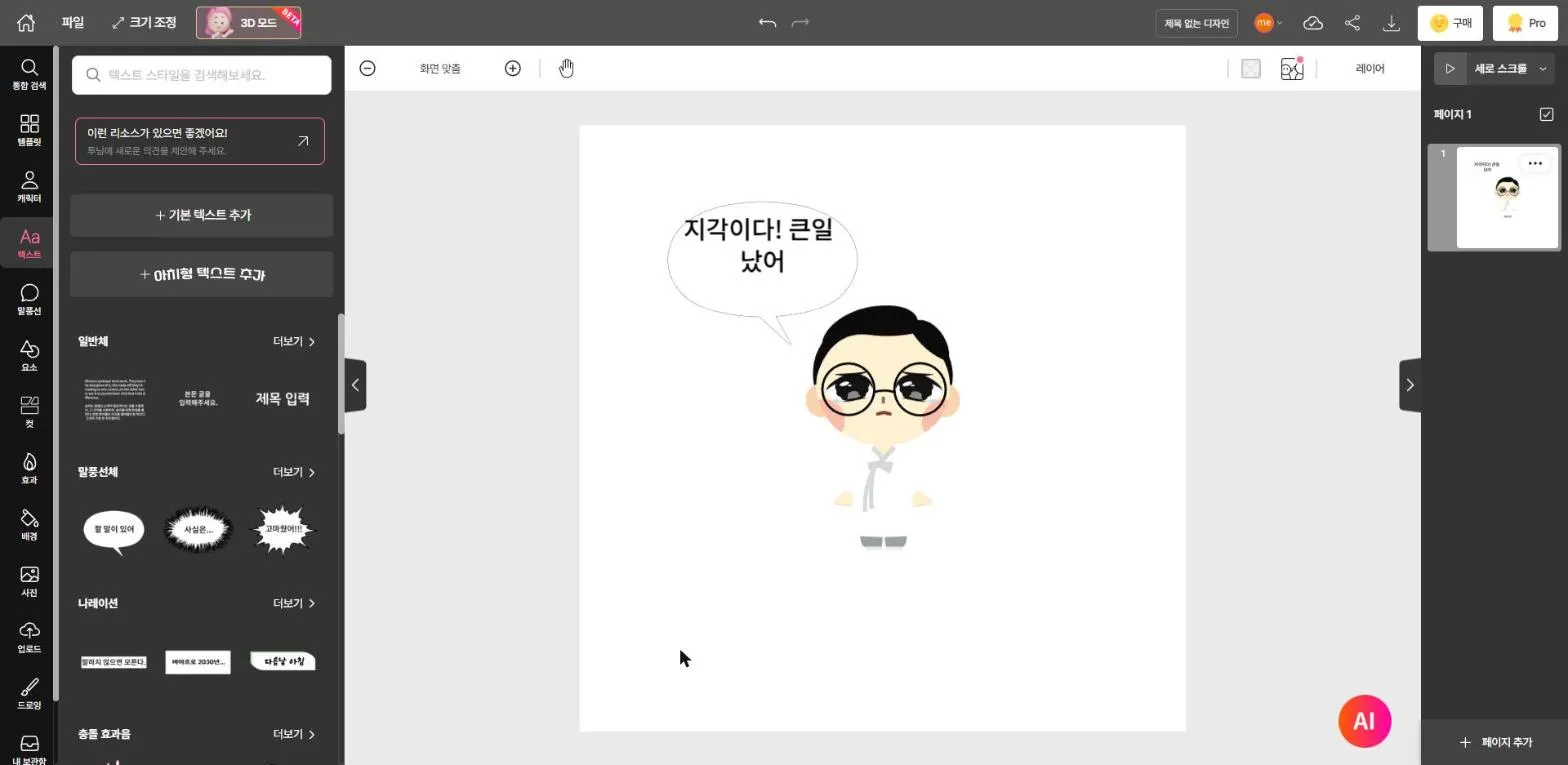
대사를 바꾸면 표정도 다시 바뀝니다
마음에 안 들면 대사를 고치고 AI 버튼을 다시 누르면 됩니다.
같은 캐릭터에 정반대 감정을 넣어 봤습니다.
휴, 다행이다 안 늦었어
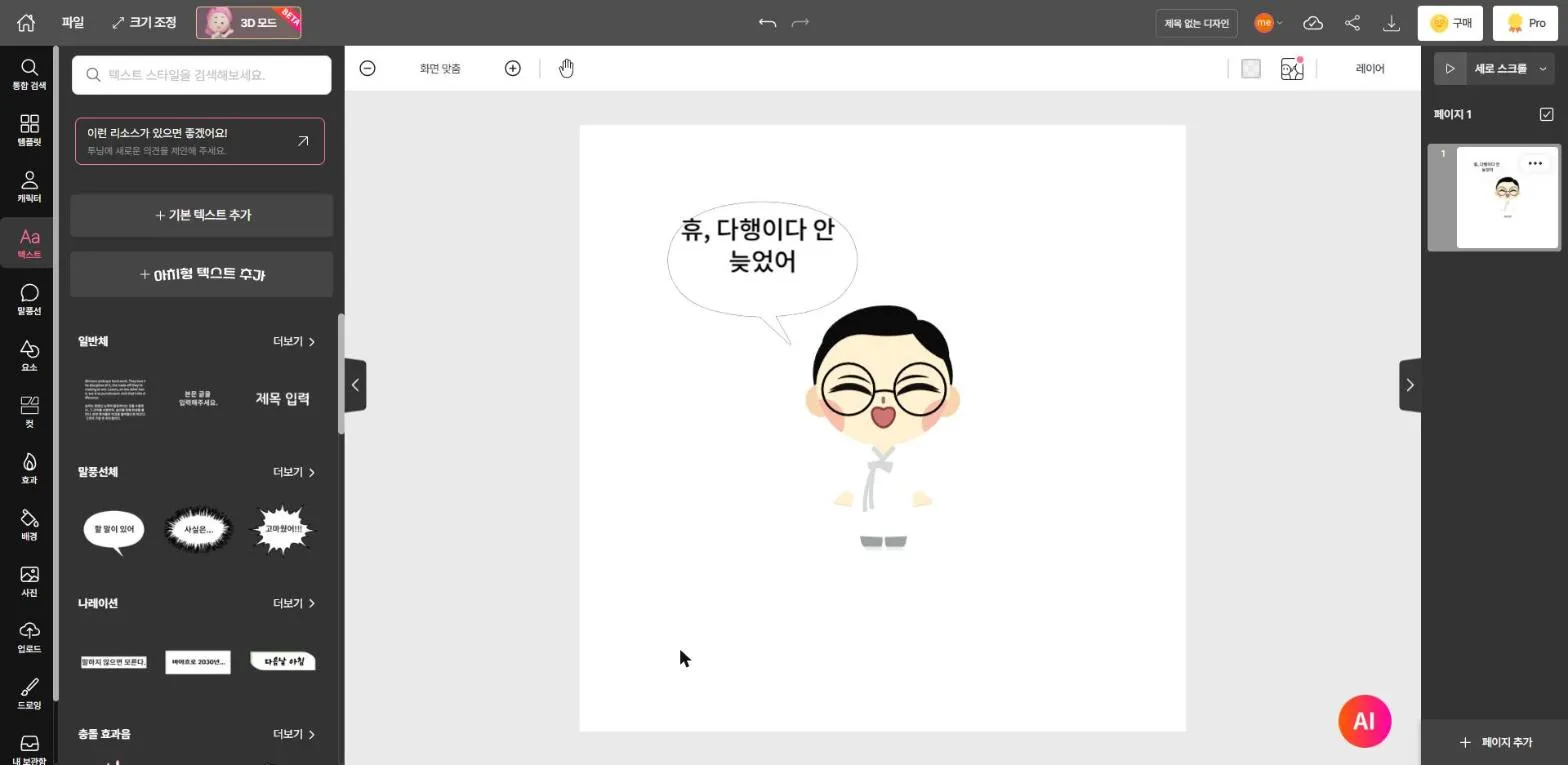
한 번 만에 감정이 정확히 뒤집혔습니다.
캔버스에서 요소를 선택하면 “AI 편집 10 / 10 회 남음”이라는 표시가 뜹니다.
내려받기
오른쪽 위 내려받기 아이콘을 클릭하면 창이 열립니다.
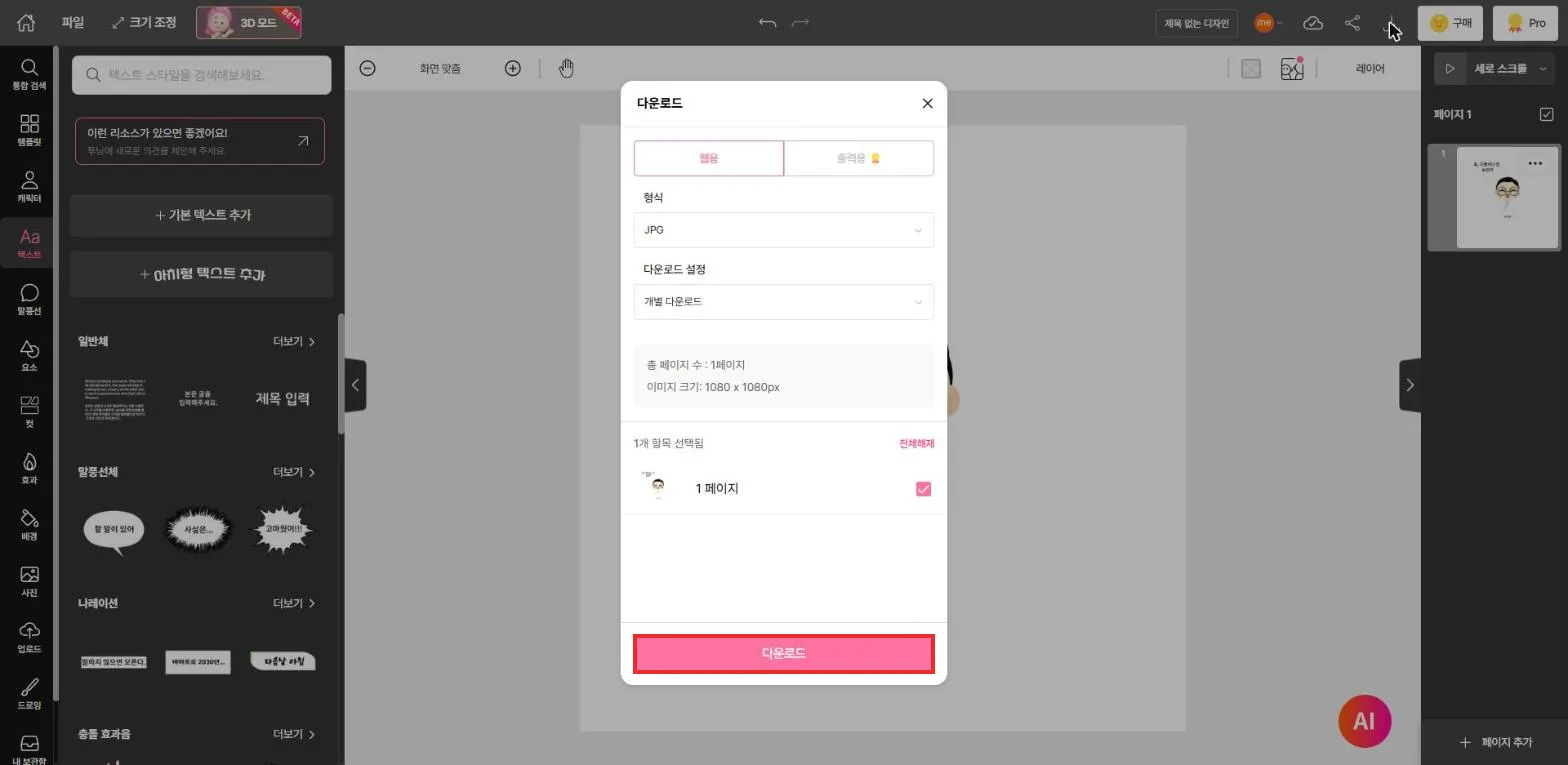
“웹용”과 “출력용”이 있는데, 출력용에는 유료를 뜻하는 왕관이 붙어 있습니다.
웹용 JPG는 1080×1080으로 워터마크 없이 내려받았습니다.
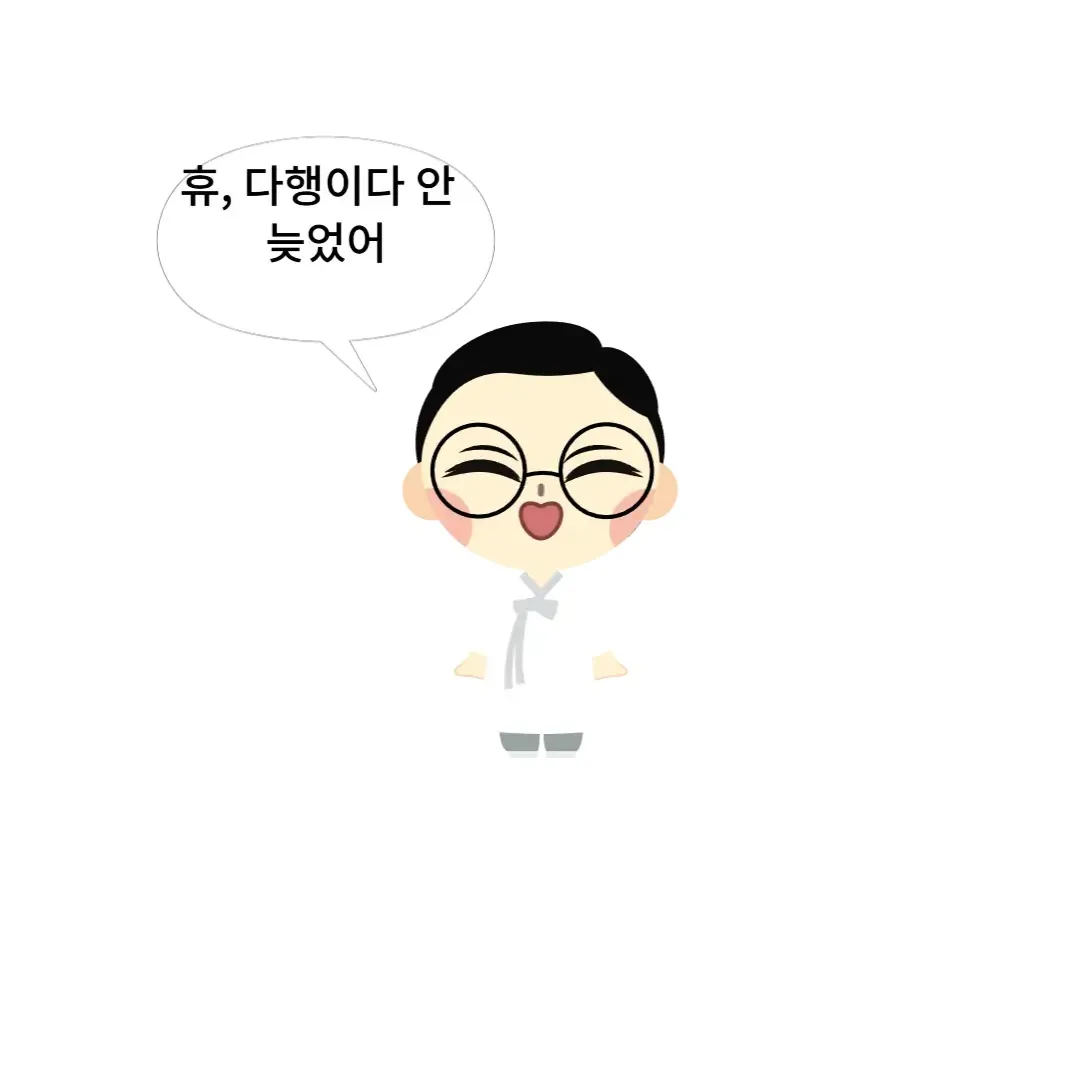
실제 파일을 직접 확인해 보세요.
알아두면 좋은 것
- 로그인은 사실상 필수입니다. 비로그인 체험은 10분 제한이 걸리고 저장·다운로드·공유가 모두 막힙니다.
- 기능 이름이 바뀌었습니다. 지금은 “글로 캐릭터 연출”이고, 옛 이름인 “문장으로 툰 생성”으로 찾으면 화면에 없습니다.
- AI 편집은 10회까지 표시됩니다. 대사를 확정한 뒤 누르세요.
- 말풍선과 글자는 별개 레이어입니다. 한쪽만 움직여서 어긋나기 쉬우니, 배치는 마지막에 정리하는 게 편합니다.
- 인쇄용 출력은 유료입니다. 화면에 쓸 웹용 JPG까지가 무료 범위입니다.
- 상업적으로 쓸 계획이라면 요금제 페이지의 이용 범위를 먼저 확인하세요. 이 글에서는 개인 용도로만 확인했습니다.
- 투닝은 교육용 서비스로 무게가 옮겨 가 있습니다. 첫 화면과 메뉴 상당수가 학교·수업 기준으로 짜여 있으니, 웹툰만 만들 거라면 “투닝 에디터”로 바로 들어가세요.
- 화면 기준일은 2026년 8월 19일입니다.