아이러브PDF로 PDF 합치고 나누기
아이러브PDF(iLovePDF)는 브라우저에서 PDF를 합치고, 나누고, 압축하고, 변환하는 무료 도구 모음입니다.
이 사이트의 다른 튜토리얼과 달리 회원가입이 필요 없습니다.
파일을 끌어다 놓고 버튼 하나 누르면 끝이라, 과제 제출이나 서류 정리처럼 급할 때 바로 쓸 수 있습니다.
이번 튜토리얼에서는 표지·본문·부록으로 나뉜 PDF 세 개를 하나로 합치고, 반대로 합친 파일에서 본문 두 페이지만 뽑아내 봅니다.
직접 따라 해 보실 수 있게 연습용 파일 세 개를 글 아래에 붙여 뒀습니다.
성적증명서나 계약서처럼 민감한 문서를 올리는 작업입니다.
업로드한 파일이 서버에 얼마나 남는지도 글 마지막에 정리했습니다.
PDF 합치기
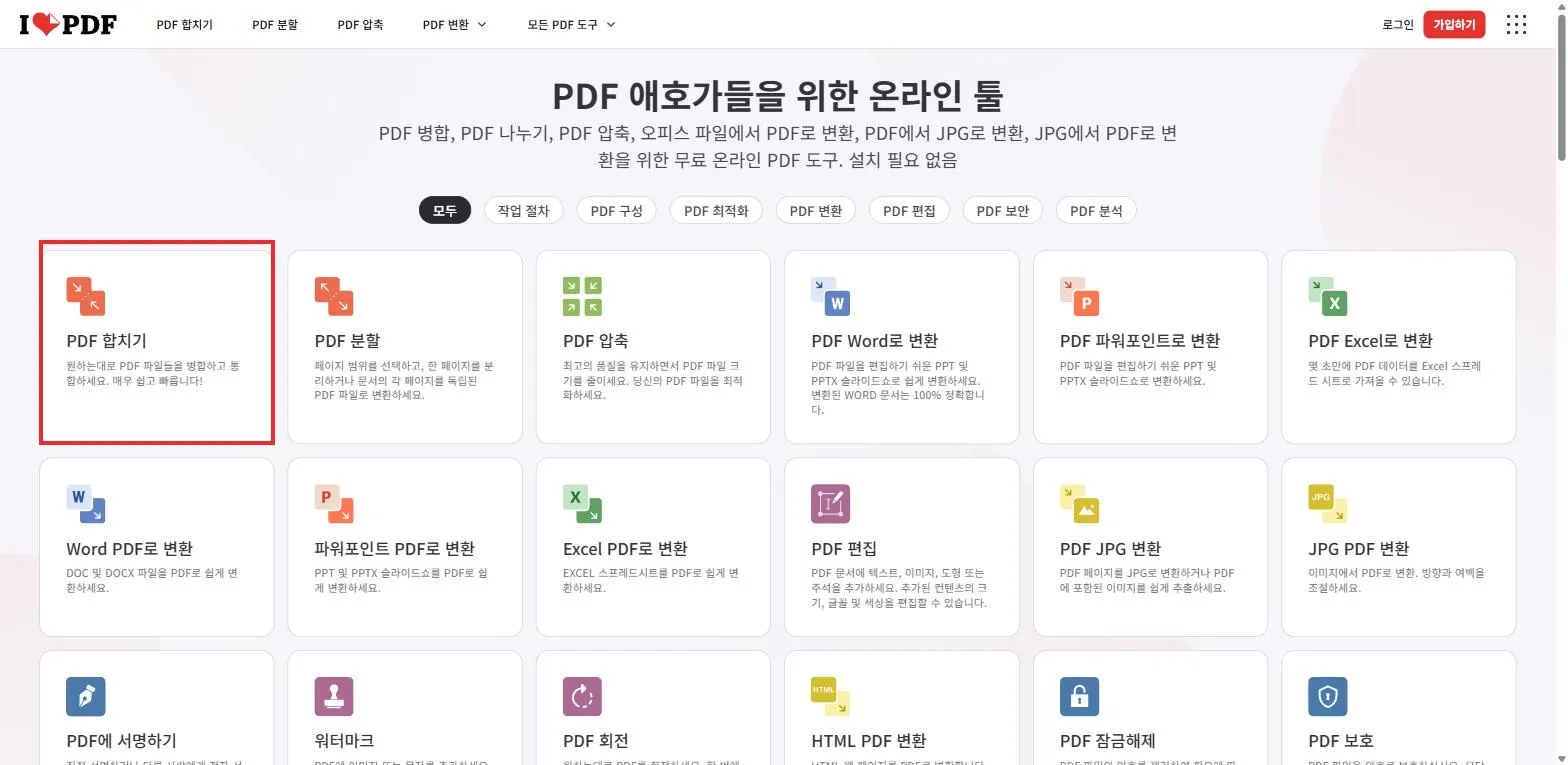
ilovepdf.com/ko에 접속하면 도구 목록이 나옵니다.
로그인 버튼이 있긴 하지만 누르지 않아도 됩니다. 첫 번째 “PDF 합치기”를 클릭합니다.
“여러 PDF 파일 선택”을 누르거나, 합칠 파일들을 화면으로 한꺼번에 끌어다 놓습니다.
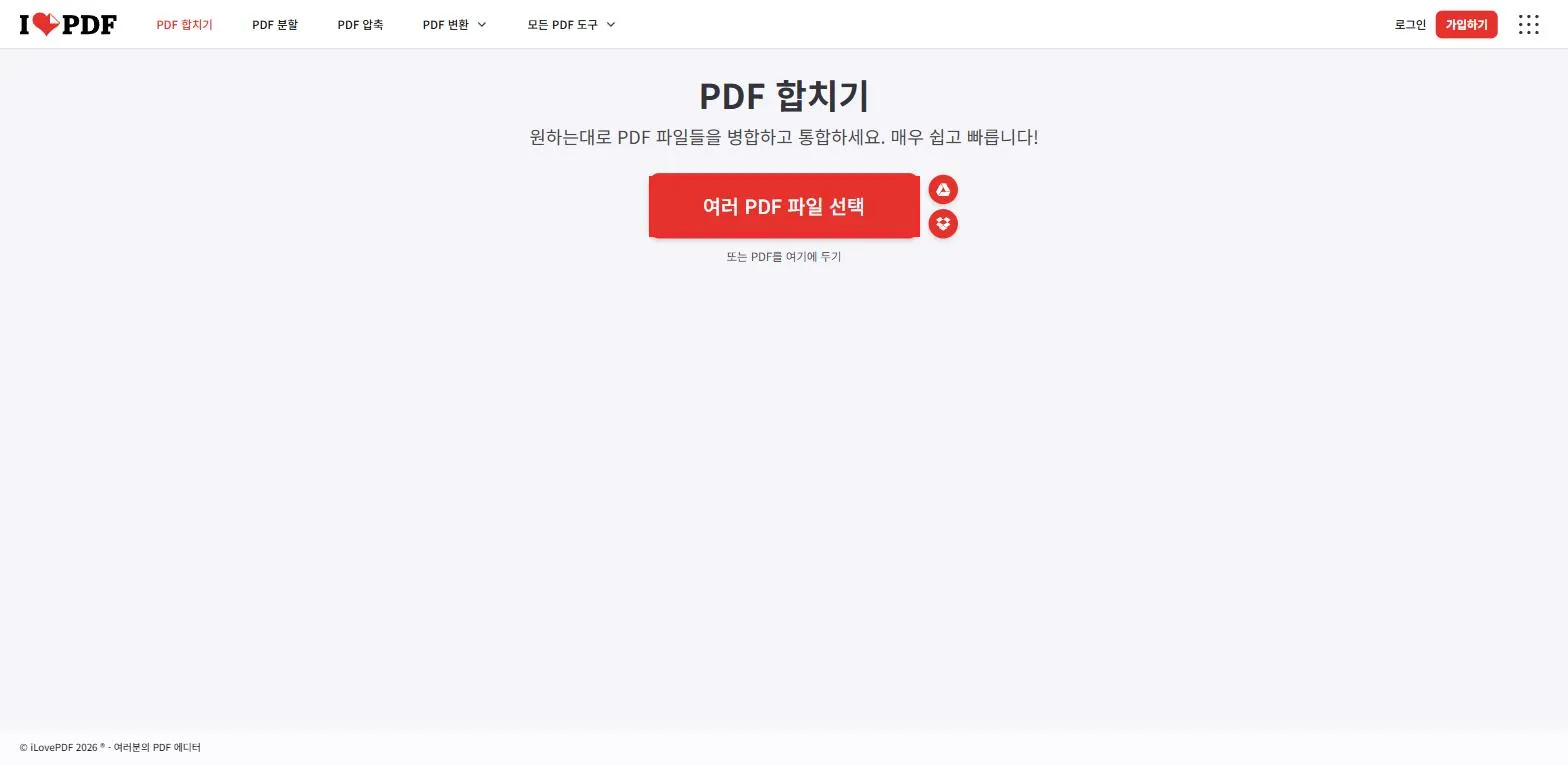
파일 세 개가 올라왔는데, 순서가 뒤죽박죽입니다.
본문이 맨 앞에 오고 표지가 가운데에 끼었습니다. 여러 파일을 한꺼번에 올리면 이런 일이 자주 생깁니다.
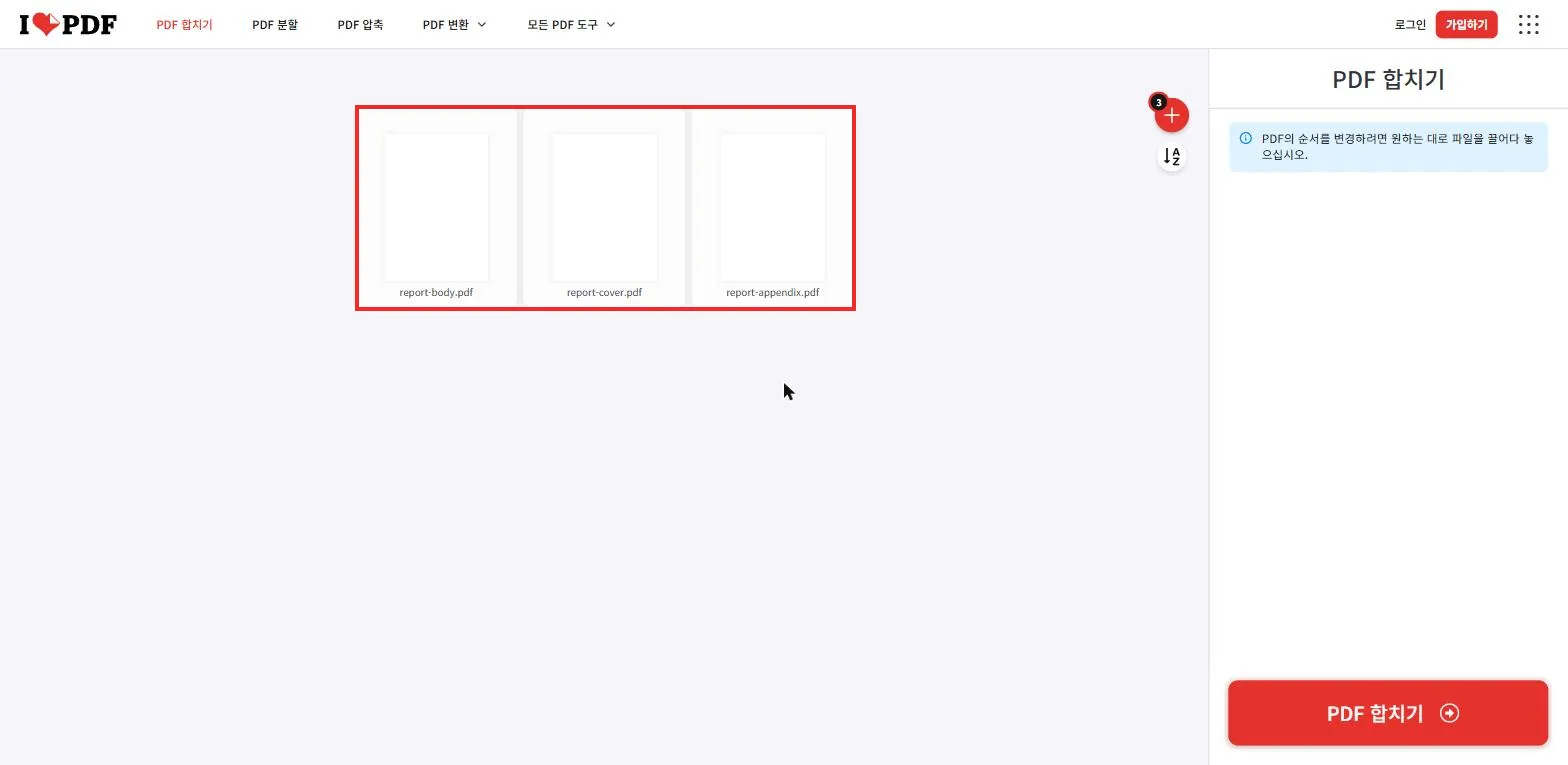
고치는 방법은 끌어다 놓기입니다.
표지 썸네일을 잡아 맨 앞으로 끌어 놓으면 순서가 바뀝니다.
여기서 순서를 확인하지 않고 합치면 그대로 합쳐지니, 합치기 전이 마지막 기회입니다.
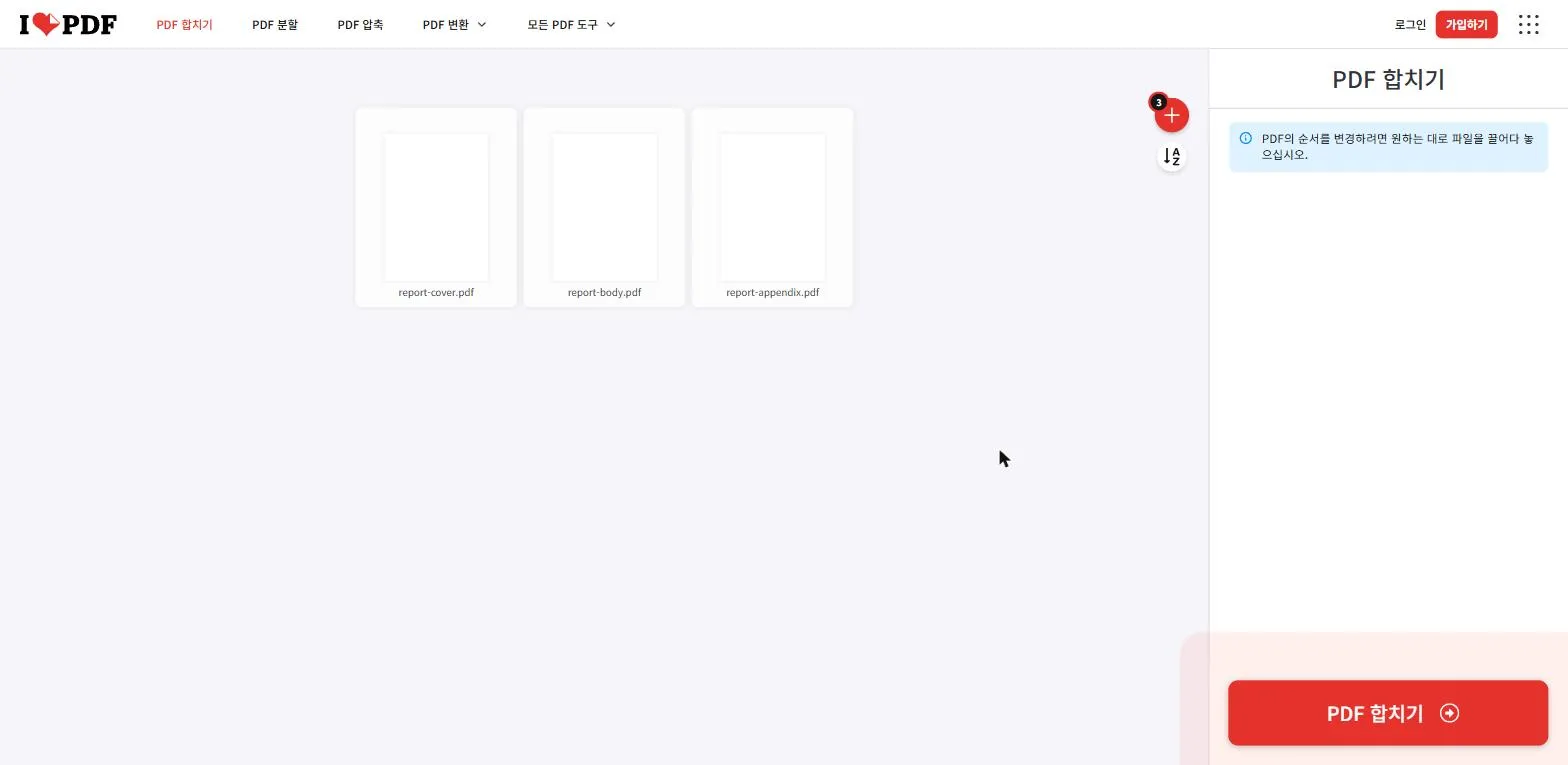
오른쪽 아래 “PDF 합치기”를 누르면 몇 초 만에 끝납니다.
“병합된 PDF 다운로드”로 내려받습니다.
오른쪽의 휴지통 아이콘을 누르면 서버에 올라간 파일을 그 자리에서 바로 지울 수도 있습니다.
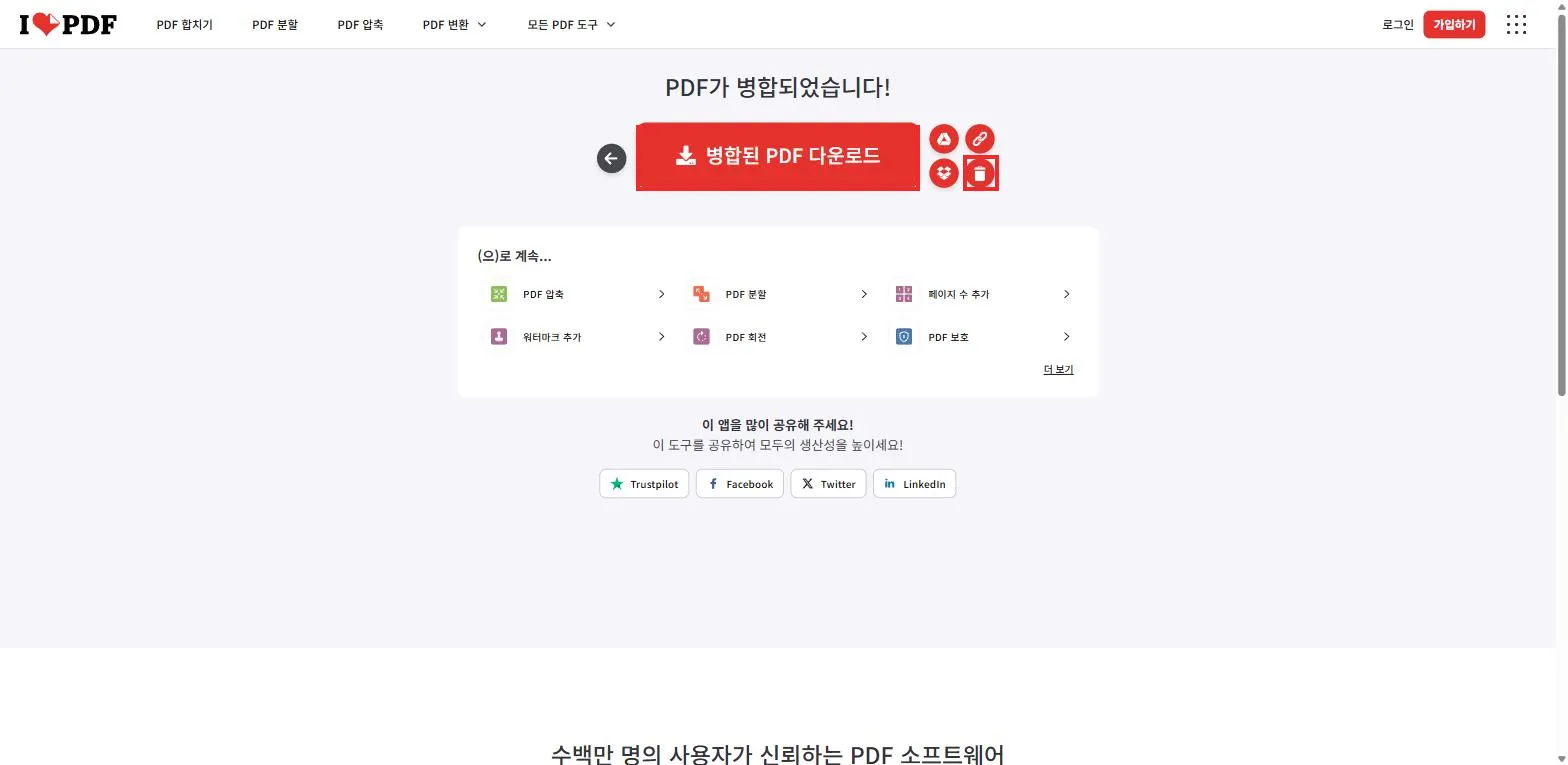
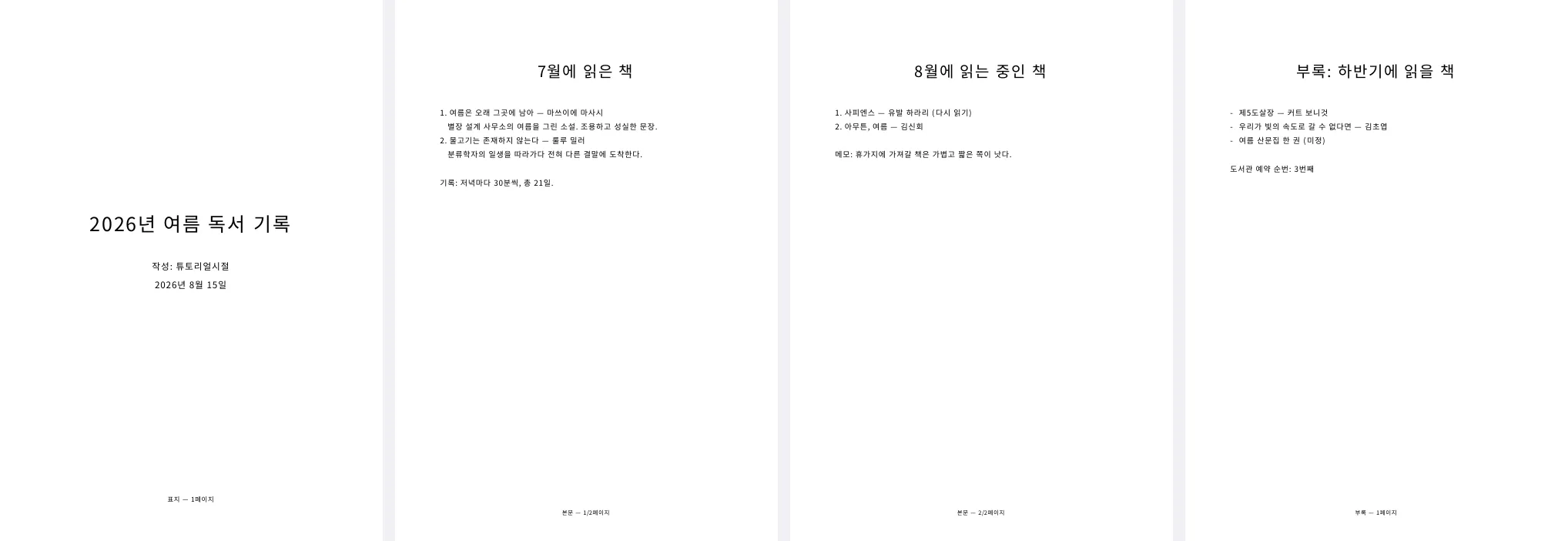
내려받은 파일을 열어 보면 표지 → 본문 → 부록 순서로 4페이지가 하나로 묶여 있습니다.
PDF 나누기 — 필요한 페이지만 뽑기
이번엔 반대로, 방금 합친 4페이지짜리 파일에서 본문(2~3페이지)만 뽑아 봅니다.
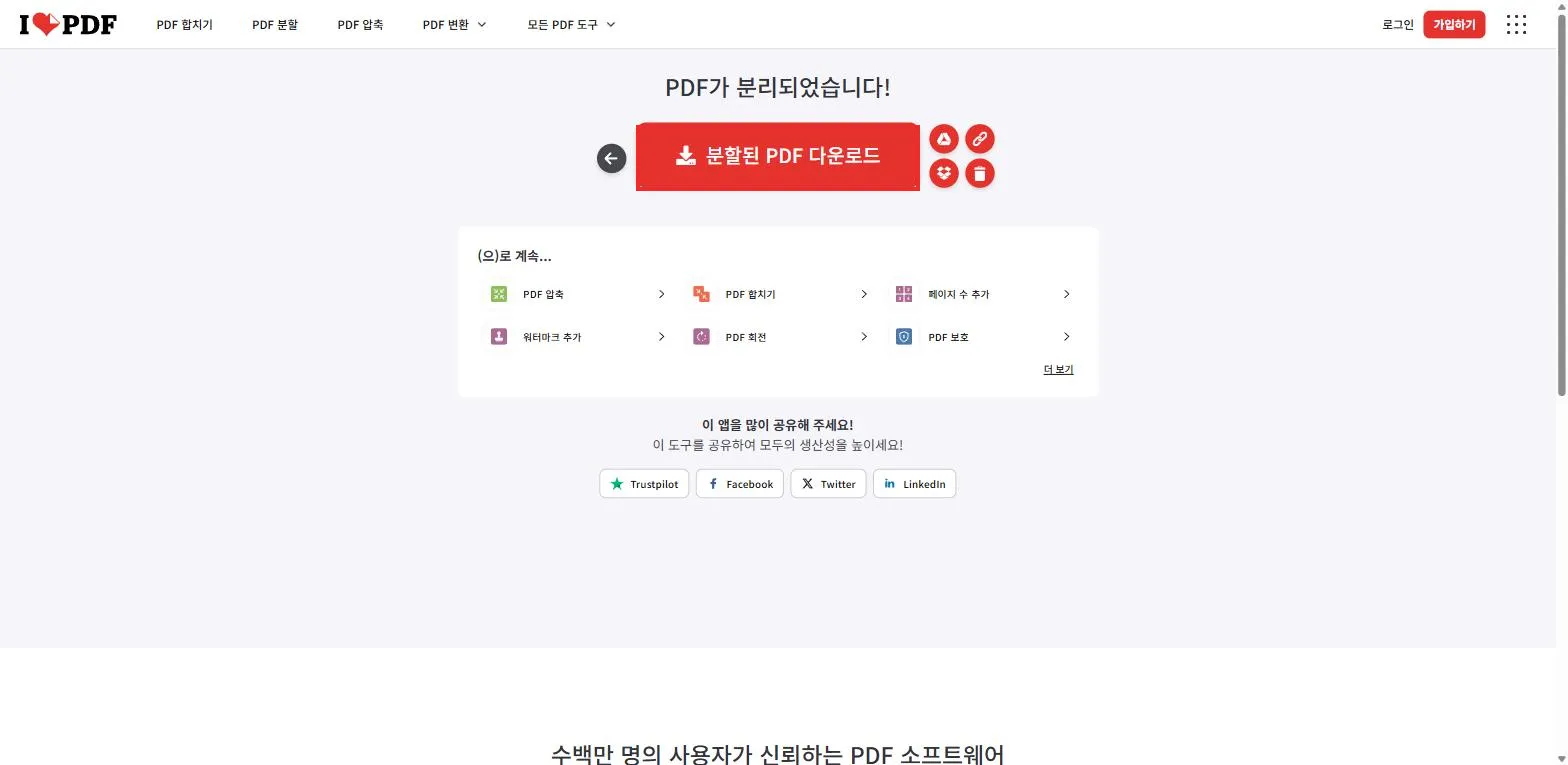
다운로드 화면 아래 “(으)로 계속…” 목록에서 “PDF 분할”을 누르면 방금 그 파일이 그대로 넘어갑니다.
처음부터 시작한다면 첫 화면에서 “PDF 분할”을 고르고 파일을 올리면 됩니다.
분할 도구 오른쪽에 페이지 범위 입력칸이 있습니다. 기본값은 전체(1~4)입니다.
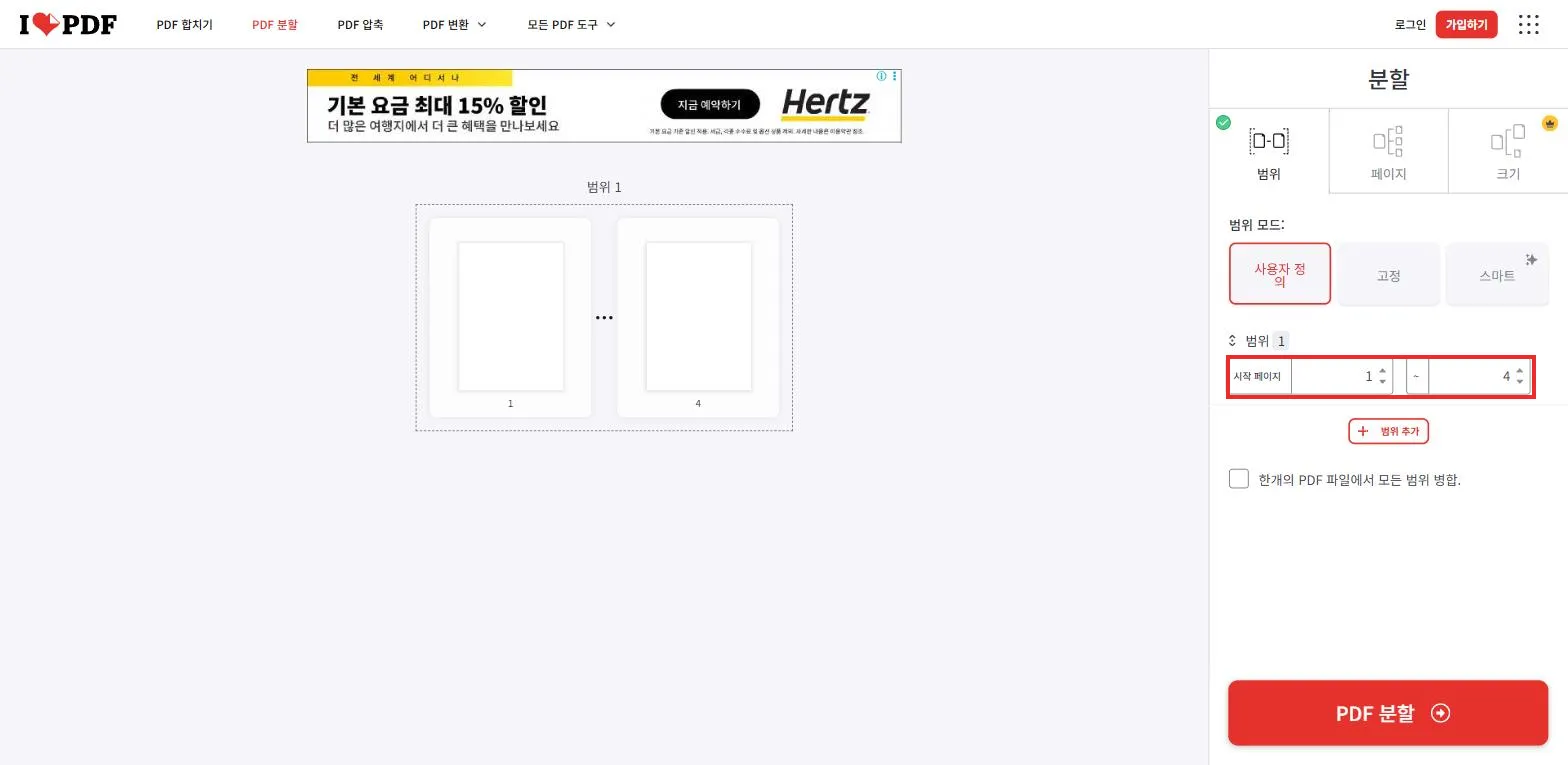
시작 페이지를 2, 끝을 3으로 바꾸면 왼쪽 미리보기가 2~3페이지로 바뀝니다.
“범위 추가”를 누르면 여러 구간을 한 번에 뽑을 수도 있습니다.
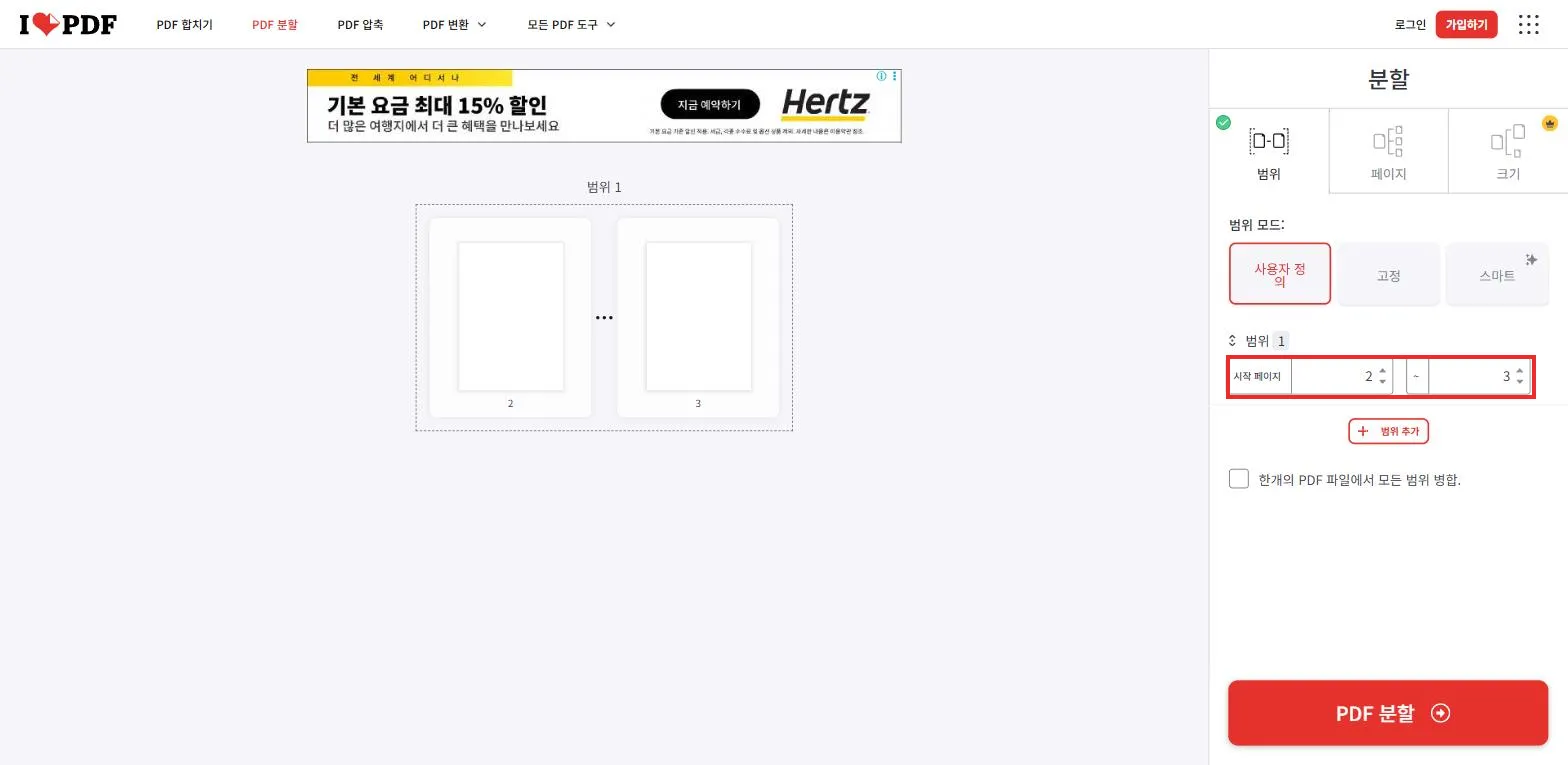
“PDF 분할”을 누르고 “분할된 PDF 다운로드”로 내려받으면, 본문 두 페이지만 든 새 PDF가 나옵니다.
연습용 파일과 결과물입니다. 같은 파일로 그대로 따라 해 보세요.
알아두면 좋은 것
- 무료 한도는 도구마다 다릅니다. 공식 요금제 페이지 기준으로 합치기는 한 번에 25개 파일·100MB, 분할은 파일 1개·100MB까지 무료입니다. 워드를 PDF로 바꾸는 변환류는 15MB로 낮아집니다. 일반 문서라면 걸릴 일이 거의 없고, 고해상도 스캔본에서 막힐 수 있습니다.
- 업로드한 파일은 처리 후 2시간 안에 서버에서 자동으로 영구 삭제됩니다. 공식 보안 안내에 명시돼 있고, 다운로드 화면의 휴지통 아이콘으로 즉시 지울 수도 있습니다. 그래도 극도로 민감한 문서라면 온라인 도구 자체를 피하는 게 원칙입니다.
- 작업 링크도 오래가지 않습니다. 파일을 올려 두고 자리를 비웠더니 돌아왔을 때 목록이 비워져 있었습니다. 올렸으면 바로 처리하는 게 좋습니다.
- 무료 화면에는 광고가 붙습니다. 기능 제한과는 무관하고, 프리미엄(월 $5, 연간 결제 기준)에서 사라집니다.
- 화면 기준일은 2026년 8월 15일입니다. 한도 숫자는 바뀔 수 있으니 큰 파일이 막히면 공식 요금 안내를 확인하세요.