클립챔프로 영상에 자동 자막 넣기
클립챔프(Clipchamp)는 마이크로소프트가 만든 무료 영상 편집 도구입니다.
설치 없이 브라우저에서 실행되고, 영상을 올리면 음성을 받아써서 자막을 자동으로 만들어 줍니다.
무료 플랜인데도 1080p로 워터마크 없이 내보낼 수 있어서, 캡컷(CapCut) 자동 자막이 유료화 흐름을 타면서 무료 대안으로 자주 언급됩니다.
이번 튜토리얼에서는 한국어 내레이션이 든 66초짜리 샘플 영상에 자동 자막을 넣고, 틀린 부분을 고치고, SRT 파일과 완성 영상까지 내려받아 봅니다.
자동 자막은 반드시 틀리는 부분이 생깁니다.
어디서 틀리고 어떻게 고치는지도 화면 그대로 담았습니다.
로그인 — 신규 가입은 MS 계정만 받습니다
app.clipchamp.com에 접속하면 로그인 화면이 나옵니다.
Microsoft, Google, 전자 메일, 회사·학교 계정 네 가지가 보입니다.
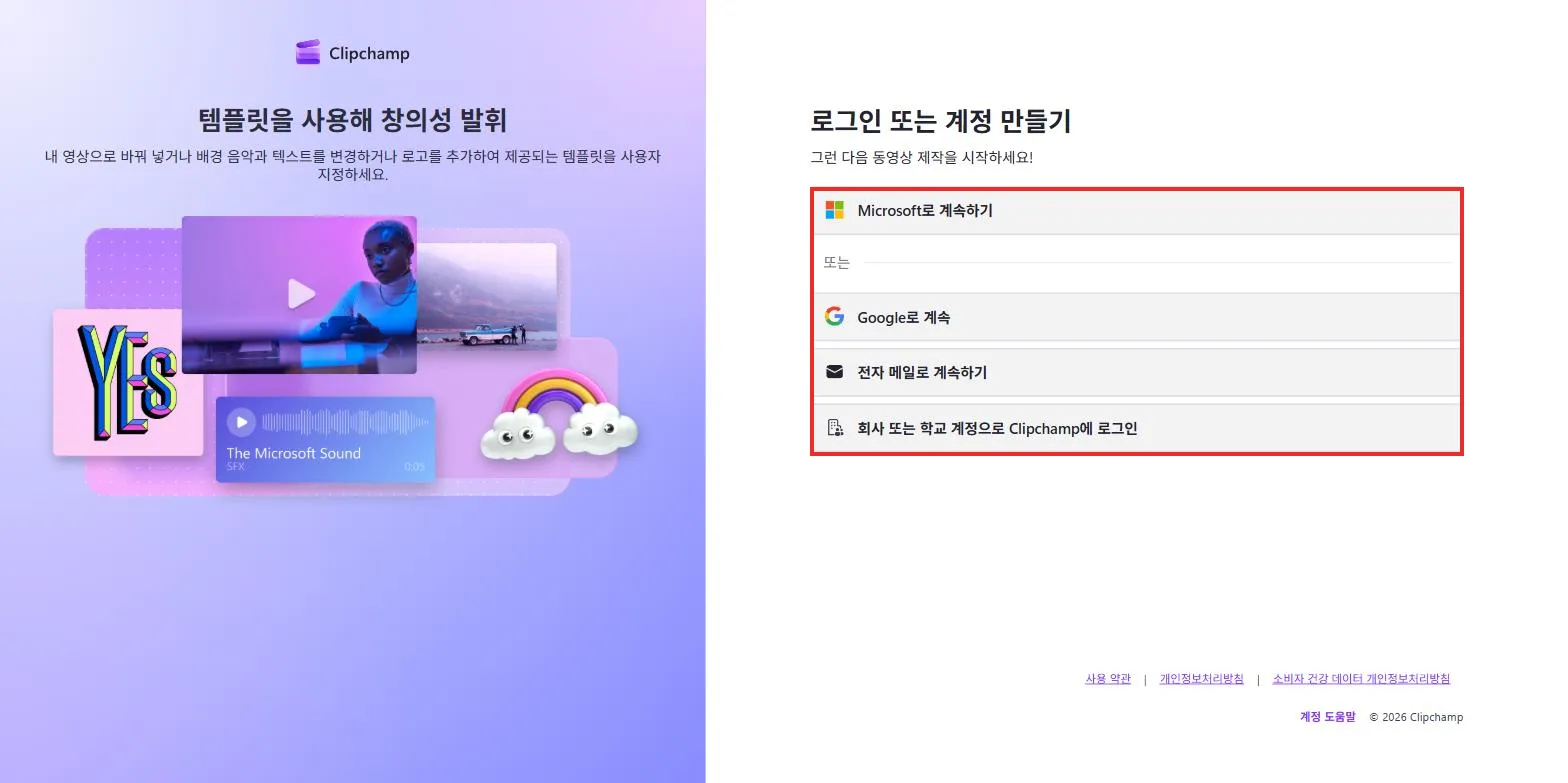
“Google로 계속”을 눌러 구글 계정을 선택했더니, 이런 안내가 돌아왔습니다.
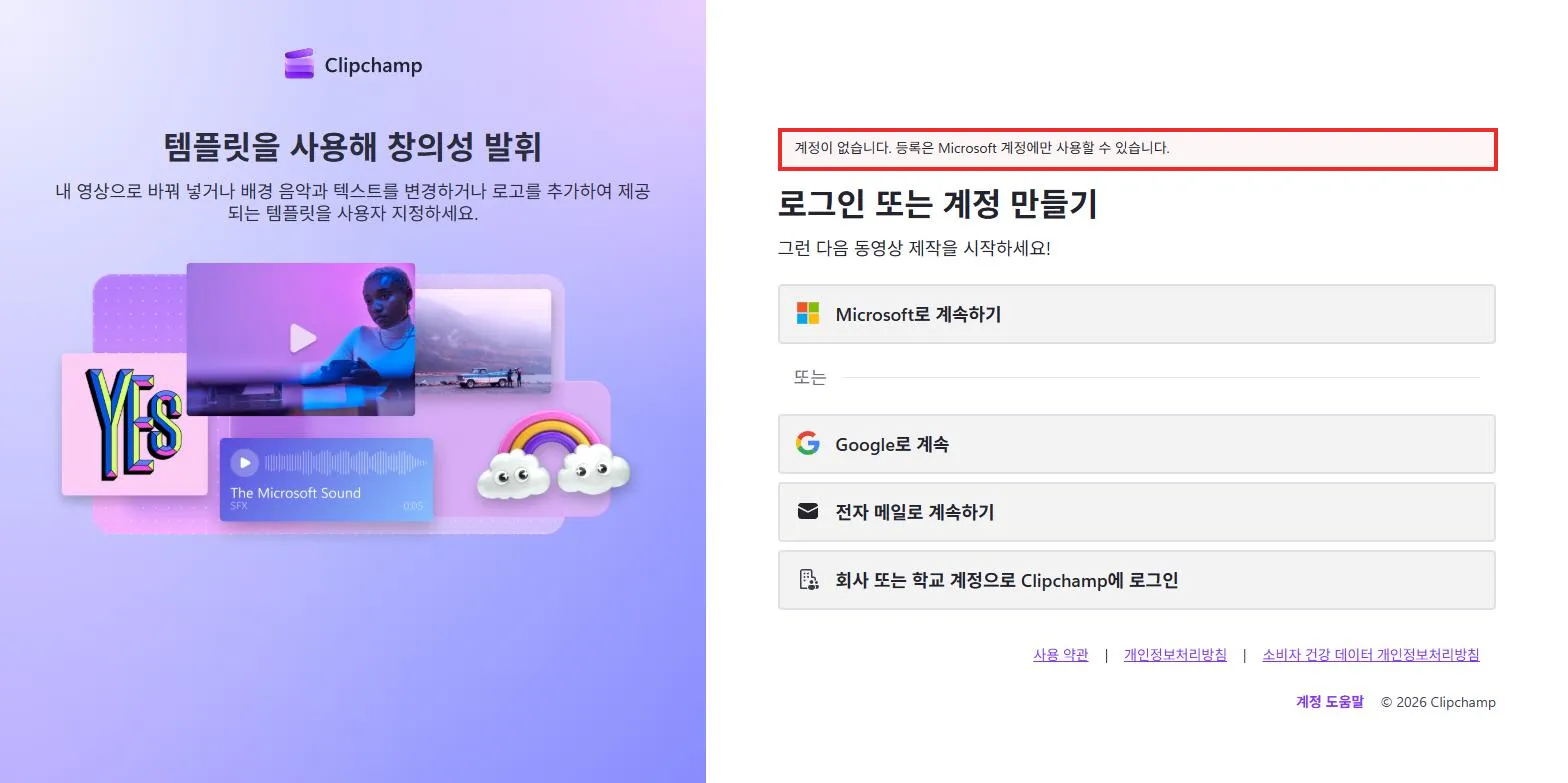
“계정이 없습니다. 등록은 Microsoft 계정에만 사용할 수 있습니다.”
구글 로그인은 예전에 구글로 가입해 둔 계정에만 열려 있고, 새로 시작하는 사람은 마이크로소프트 계정이 필요하다는 뜻입니다.
“Microsoft로 계속하기”를 누르면 익숙한 MS 로그인 화면이 나옵니다.
계정이 없다면 아래 “계정 만들기”로 무료로 만들 수 있습니다.
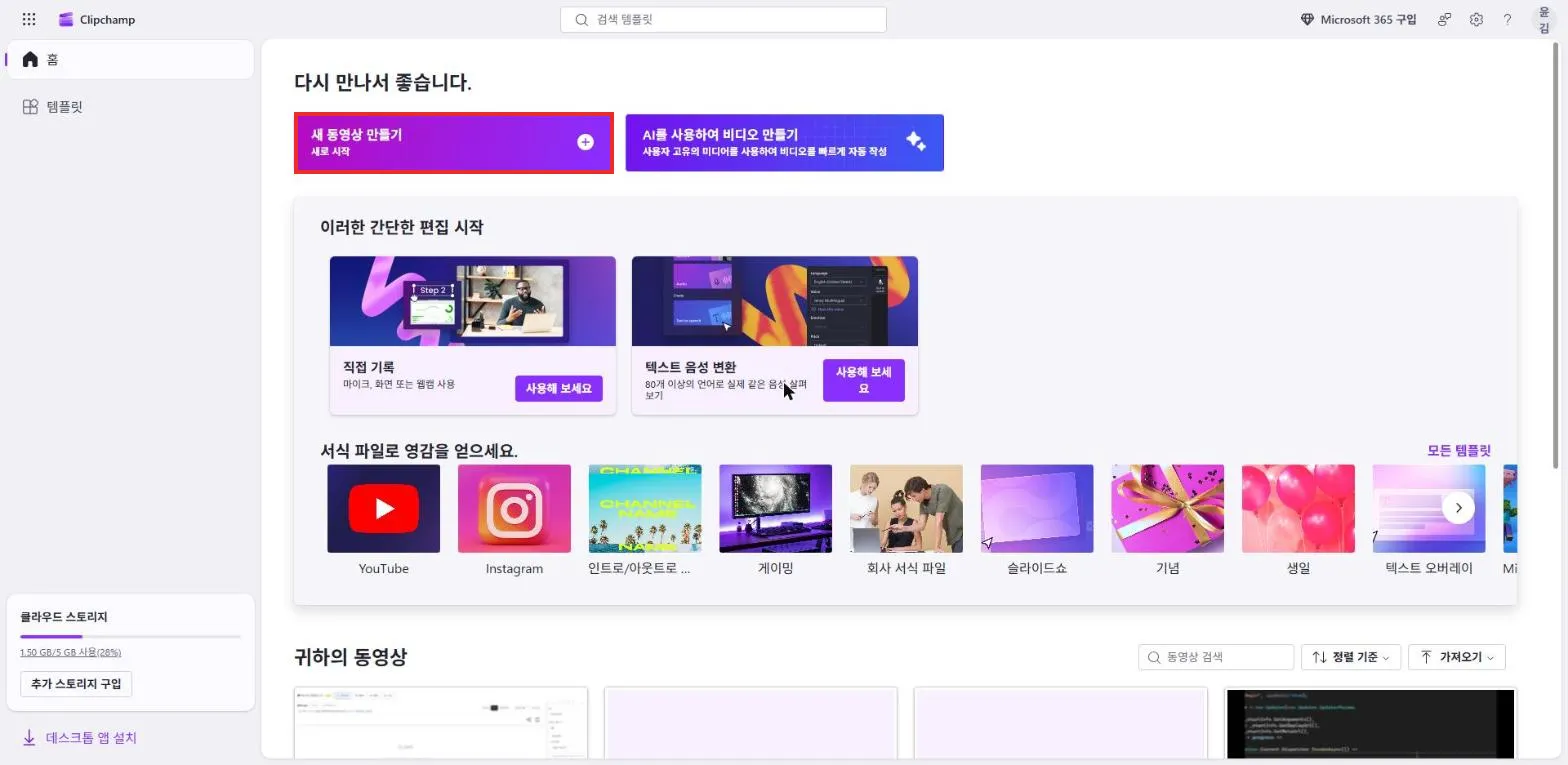
로그인하면 첫 화면이 나옵니다. 왼쪽 위 “새 동영상 만들기”를 클릭합니다.
영상 올리고 자막 만들기
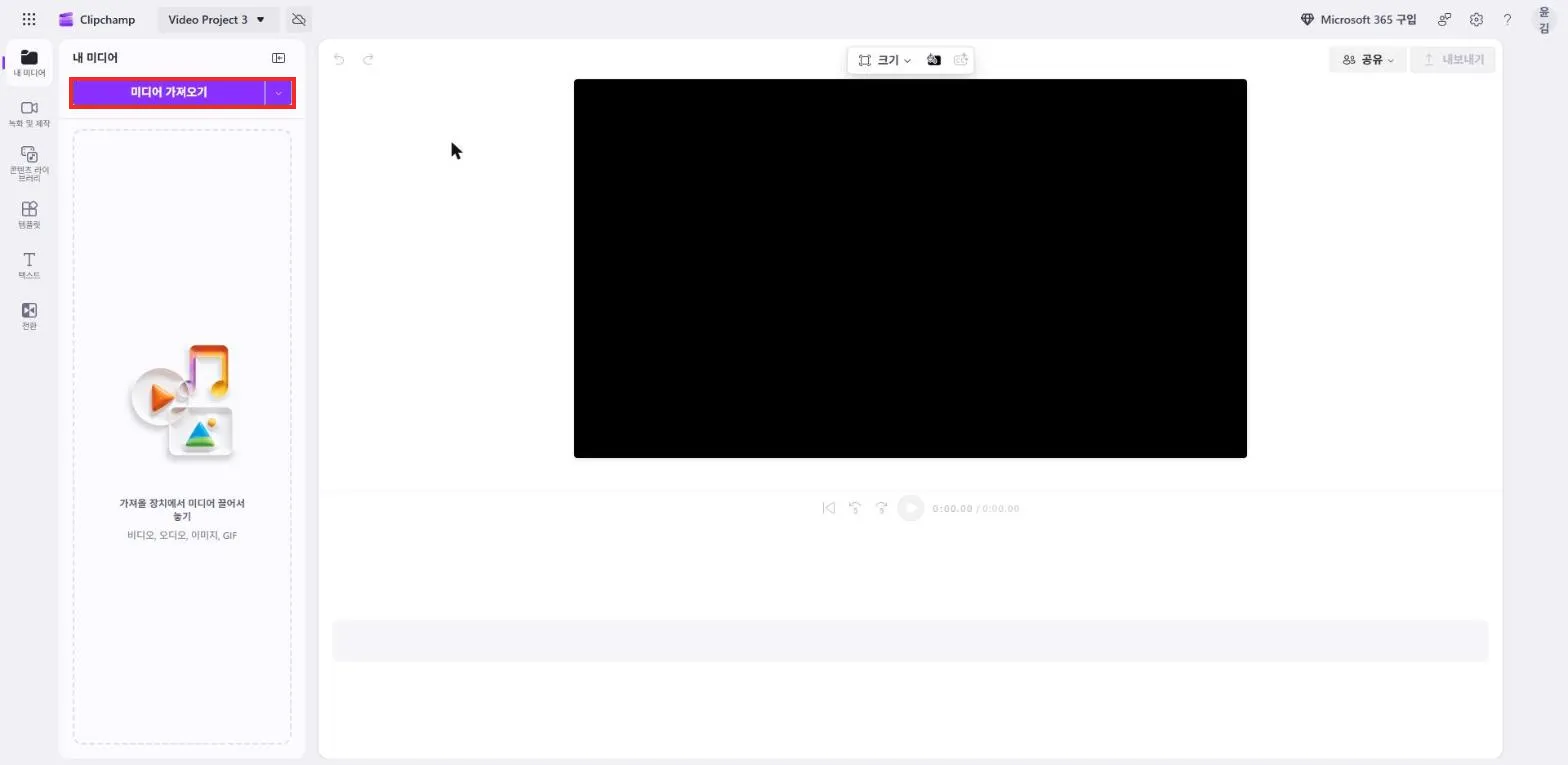
빈 편집기가 열립니다.
왼쪽 “미디어 가져오기”를 누르거나, 영상 파일을 화면으로 끌어다 놓습니다.
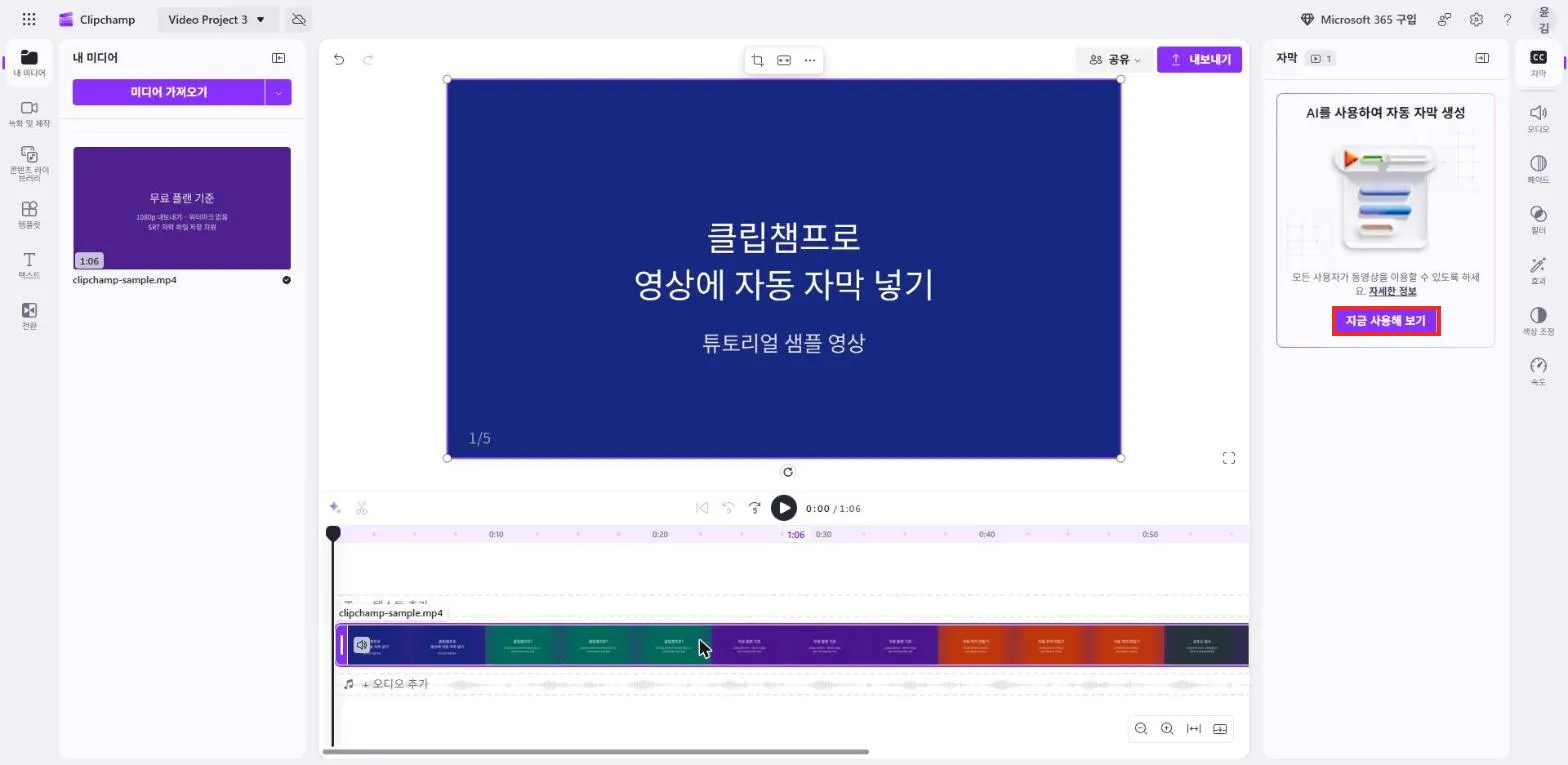
올린 영상을 아래 타임라인으로 끌어다 놓으면, 오른쪽에 “AI를 사용하여 자동 자막 생성” 패널이 알아서 나타납니다.
“지금 사용해 보기”를 클릭합니다.
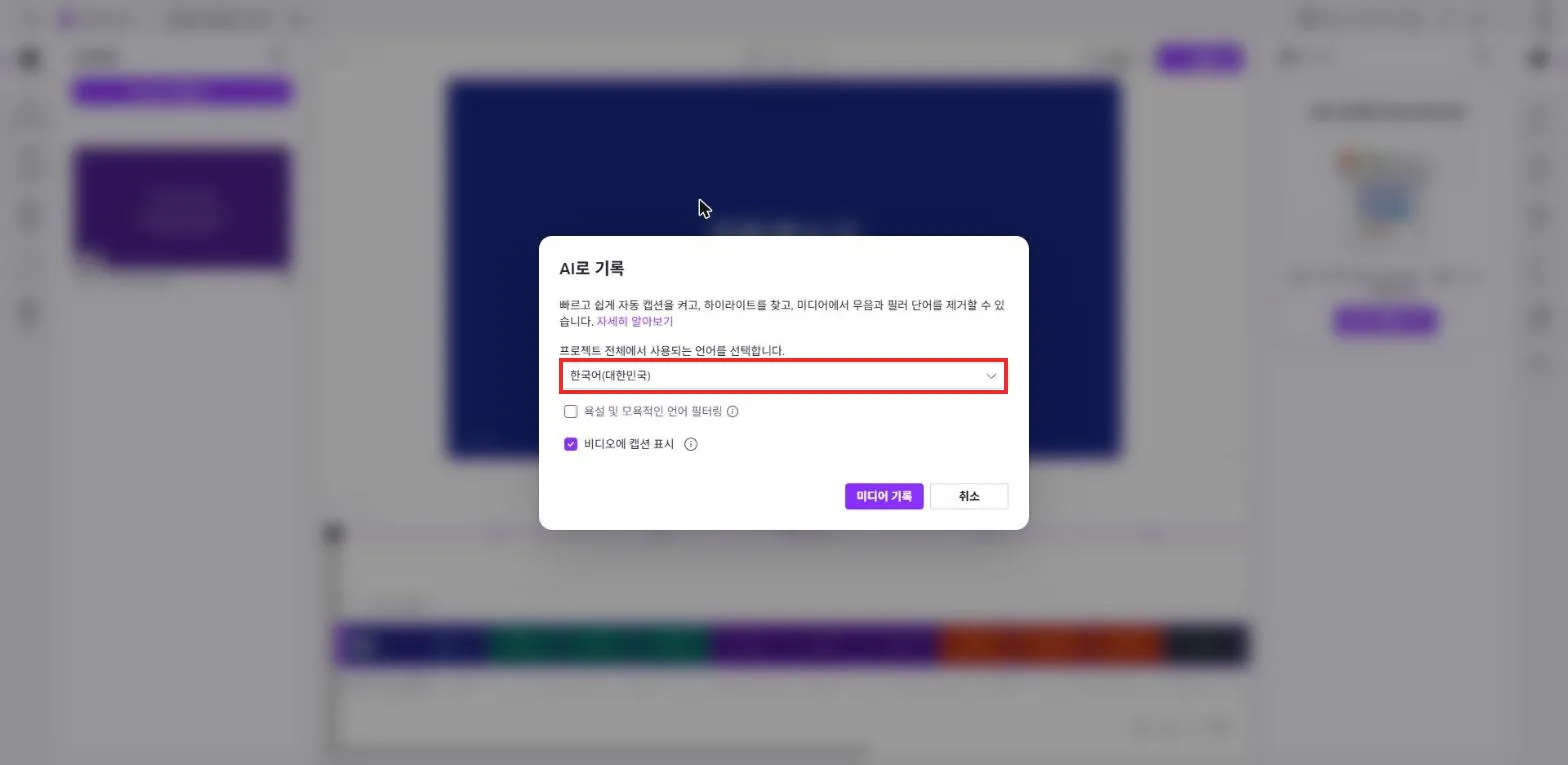
언어 선택 창이 뜹니다. 기본값이 영어(미국)이니 “한국어(대한민국)“로 바꿔 줍니다.
자물쇠나 프리미엄 표시는 없습니다. 무료 범위입니다.
“미디어 기록”을 누르면 시작됩니다.
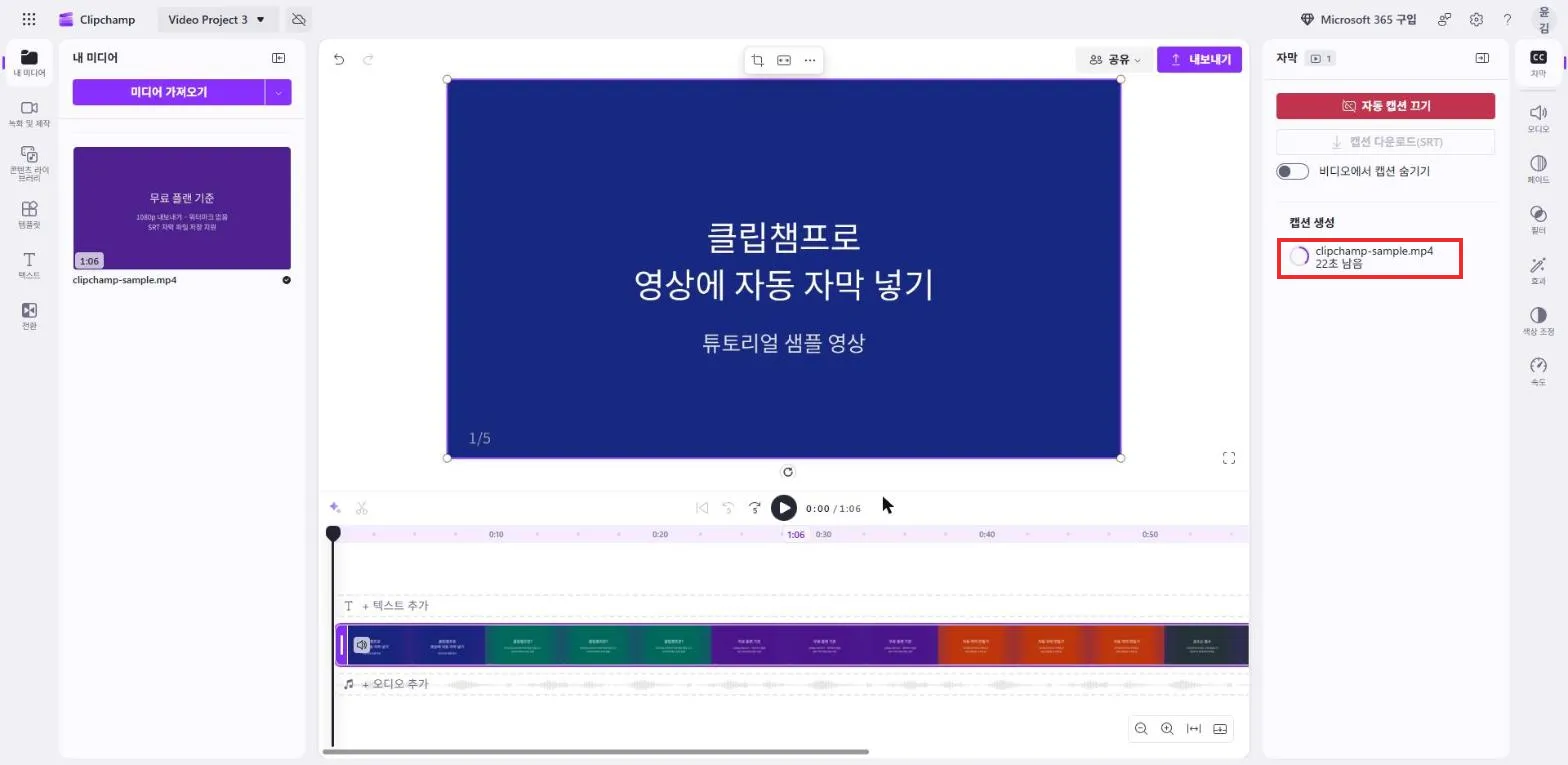
오른쪽 패널에 남은 시간이 표시됩니다.
66초 영상 기준으로 1분쯤 걸렸습니다.
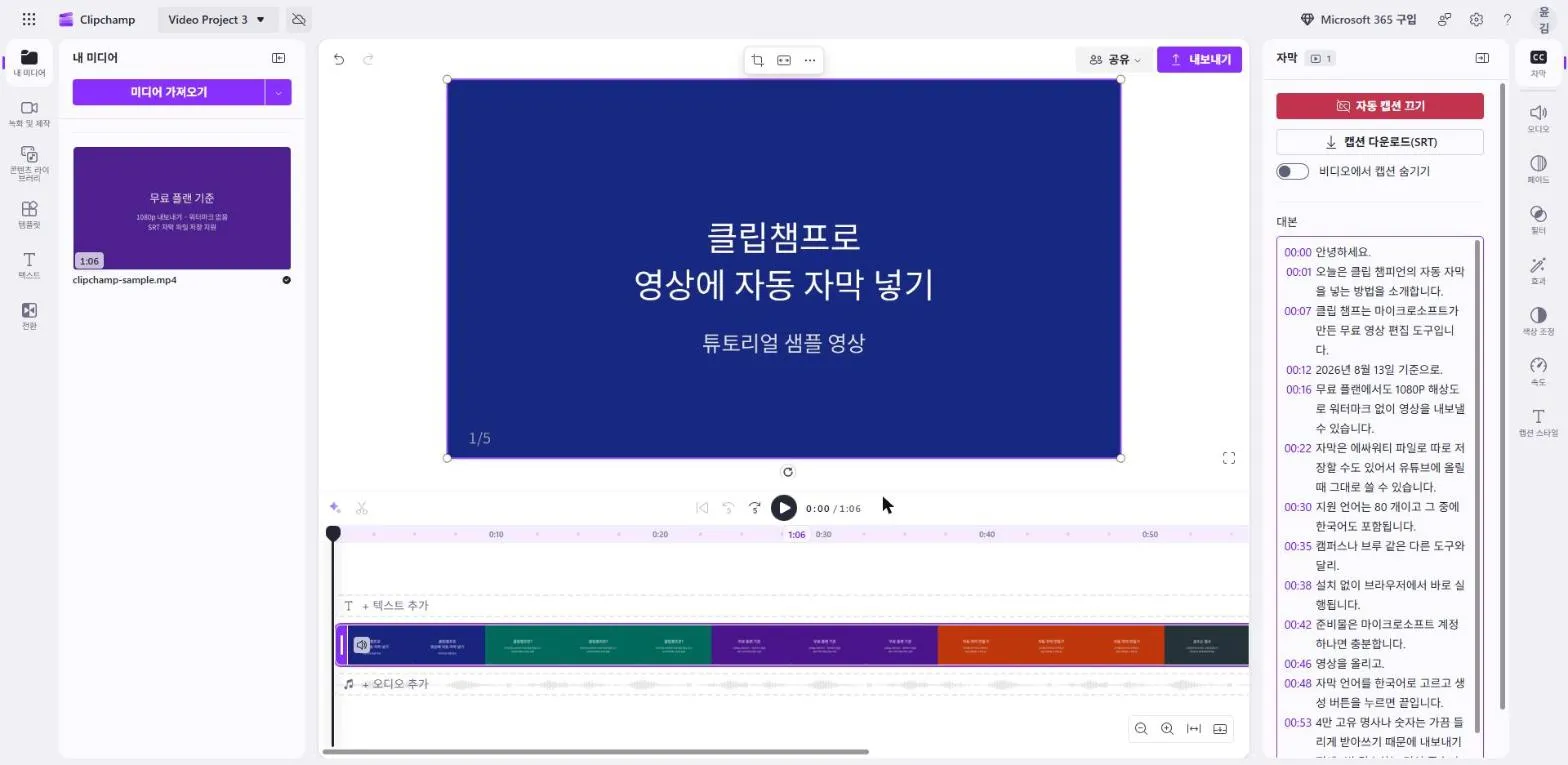
끝나면 “대본” 탭에 받아쓴 문장이 시간별로 쭉 나옵니다.
틀린 자막 고치기
결과를 읽어 보면 고유명사와 외래어에서 틀린 곳이 눈에 띕니다.
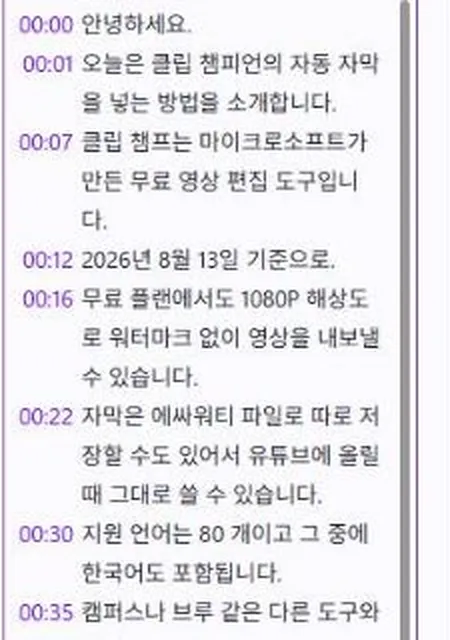
- “클립챔프로” → “클립 챔피언의”
- “SRT 파일로” → “에싸워티 파일로”
- “캡컷이나 브루” → “캠퍼스나 브루”
반대로 “1080P”, “2026년 8월 13일”, “마이크로소프트”, “워터마크” 같은 말은 정확히 받아썼습니다.
일상어는 잘 잡고, 서비스 이름과 영문 약어에서 틀리는 전형적인 패턴입니다.
고치는 방법은 간단합니다.
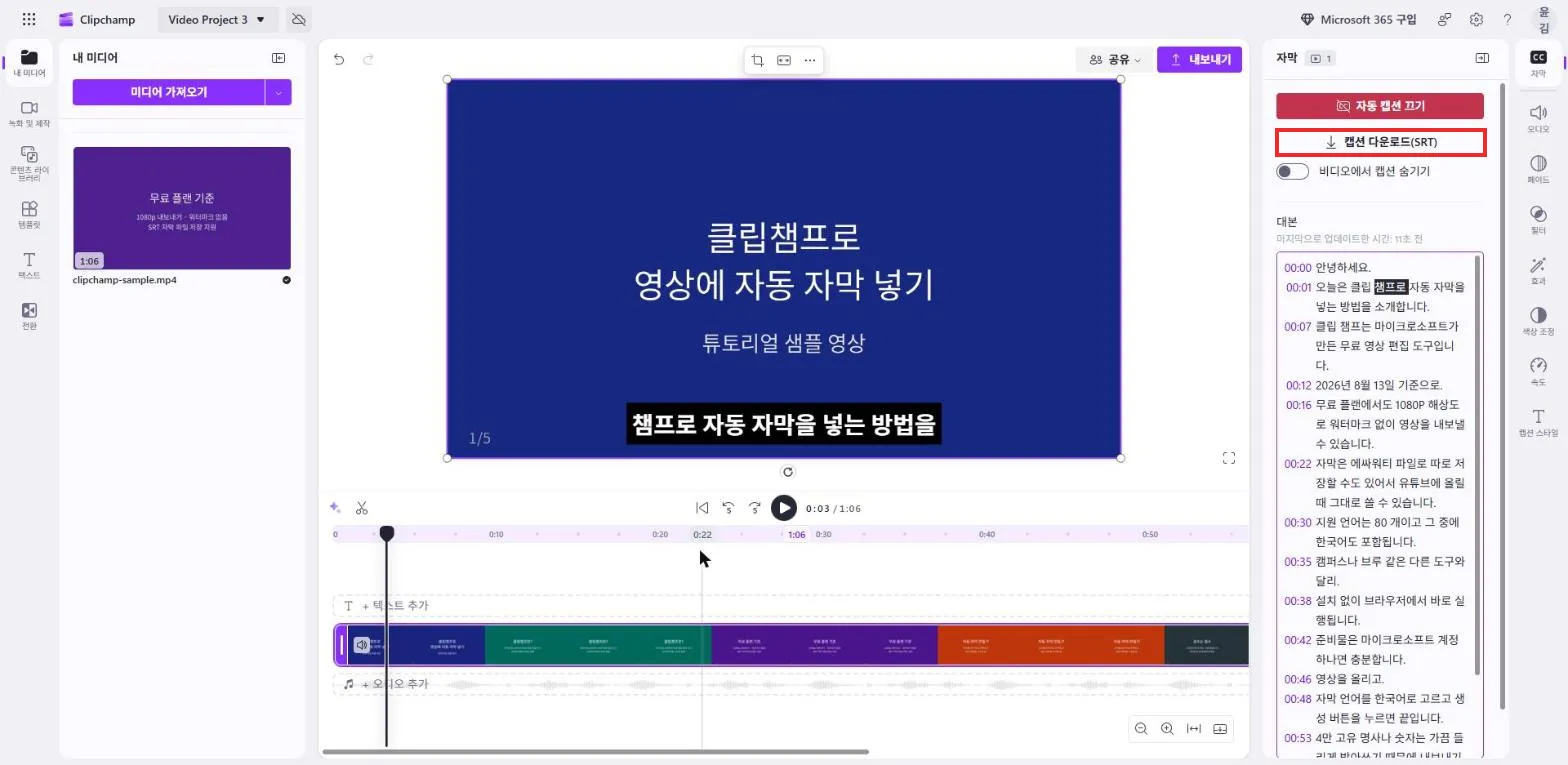
대본에서 틀린 단어를 더블클릭하면 바로 입력할 수 있는 상태가 되고, 올바른 단어를 타이핑하면 영상 속 자막에도 즉시 반영됩니다.
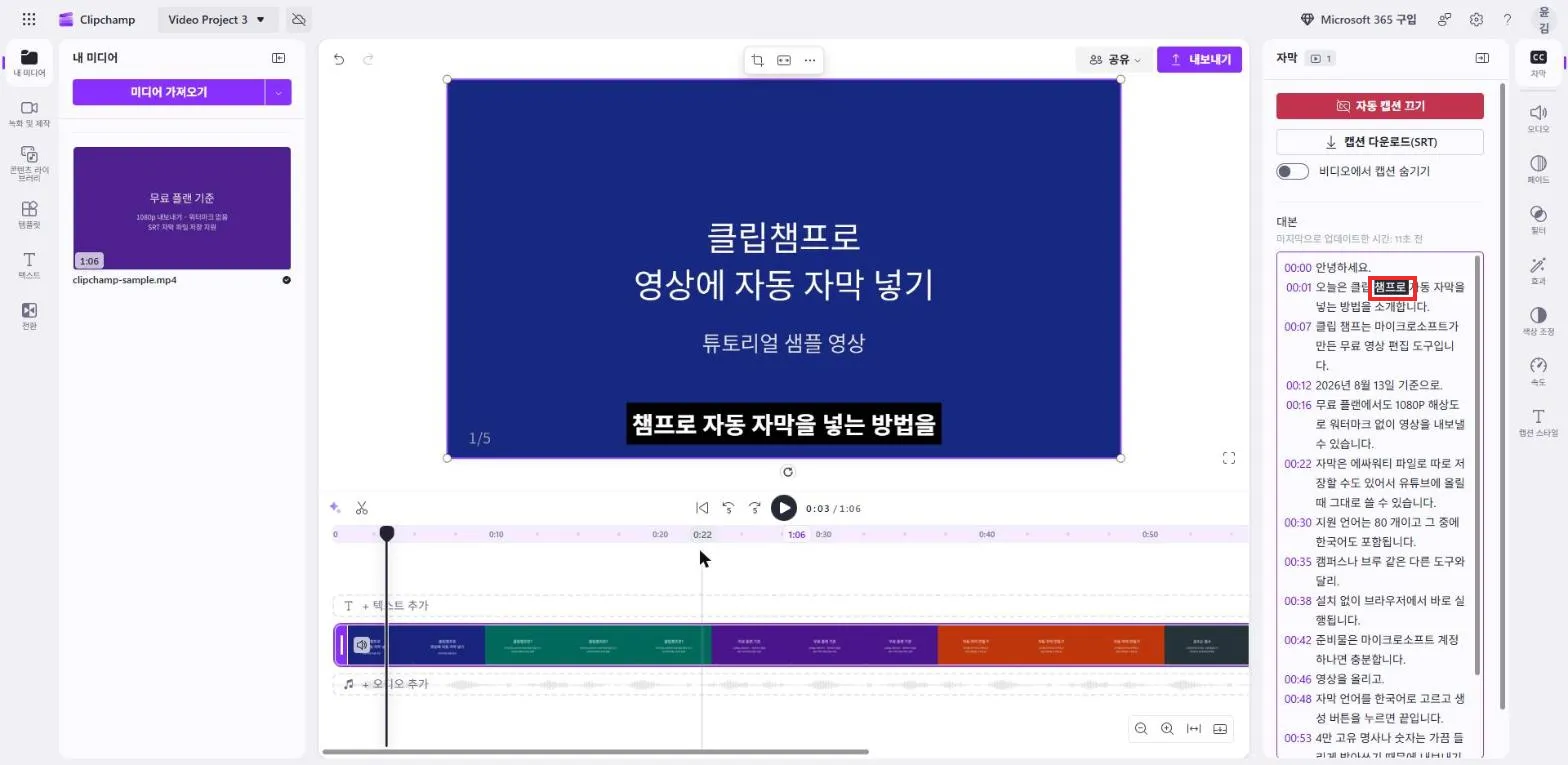
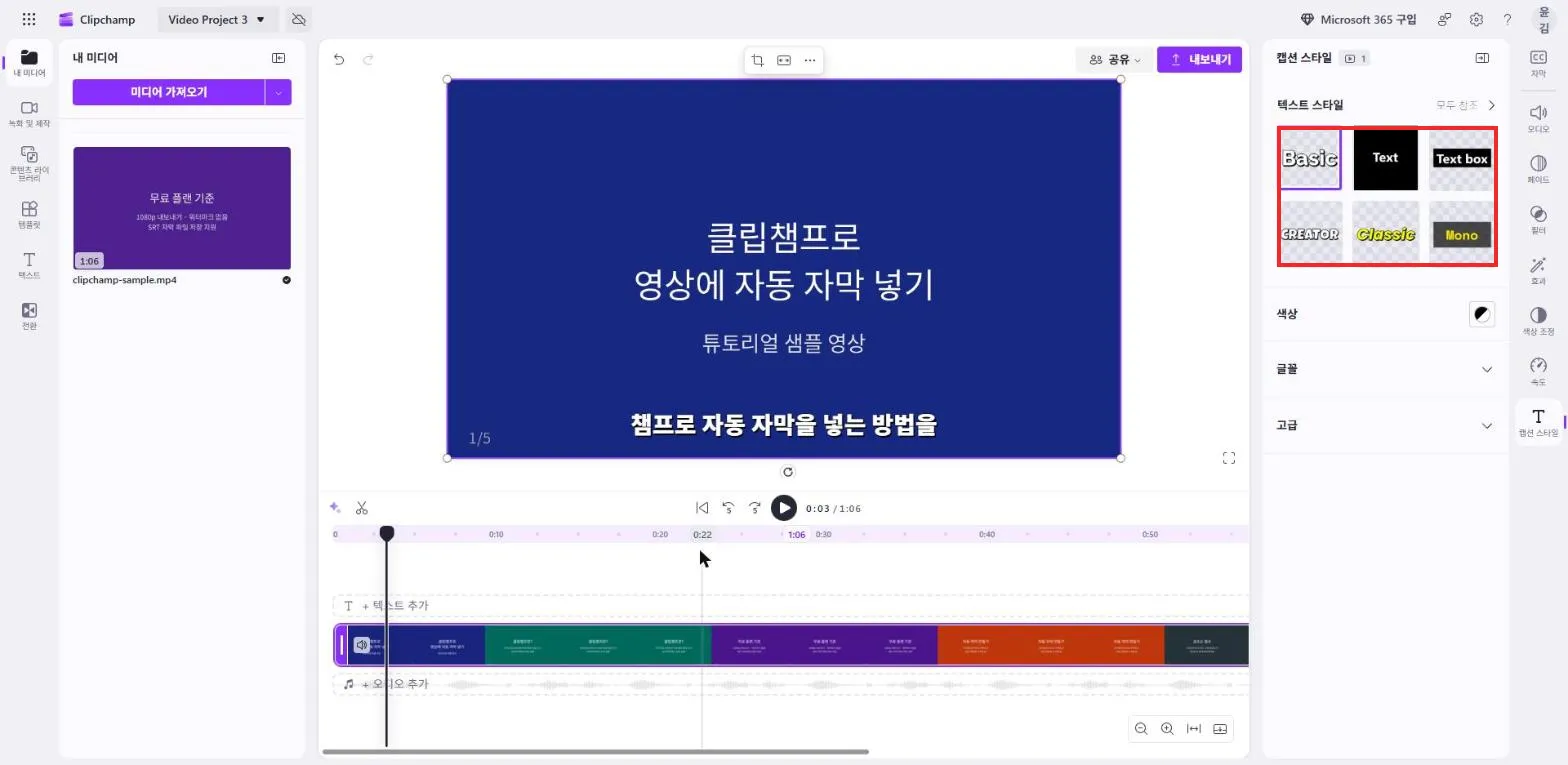
자막 모양을 바꾸려면 오른쪽 사이드바의 “캡션 스타일”을 엽니다.
스타일 프리셋과 색상, 글꼴을 고를 수 있습니다. 한글 글꼴도 깨지지 않습니다.
SRT 파일과 완성 영상 내려받기
유튜브에 올릴 때 필요한 자막 파일은 자막 패널 위쪽 “캡션 다운로드(SRT)“로 따로 받습니다.
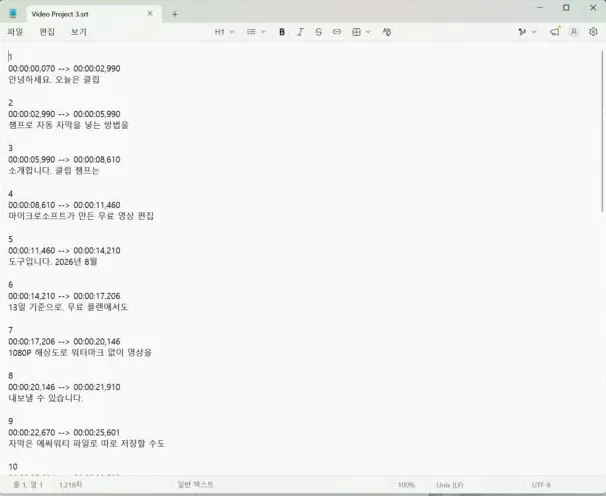
받은 파일을 메모장으로 열어 봤습니다.
UTF-8이라 한글이 깨지지 않고, 방금 고친 “챔프로”도 그대로 반영돼 있습니다.
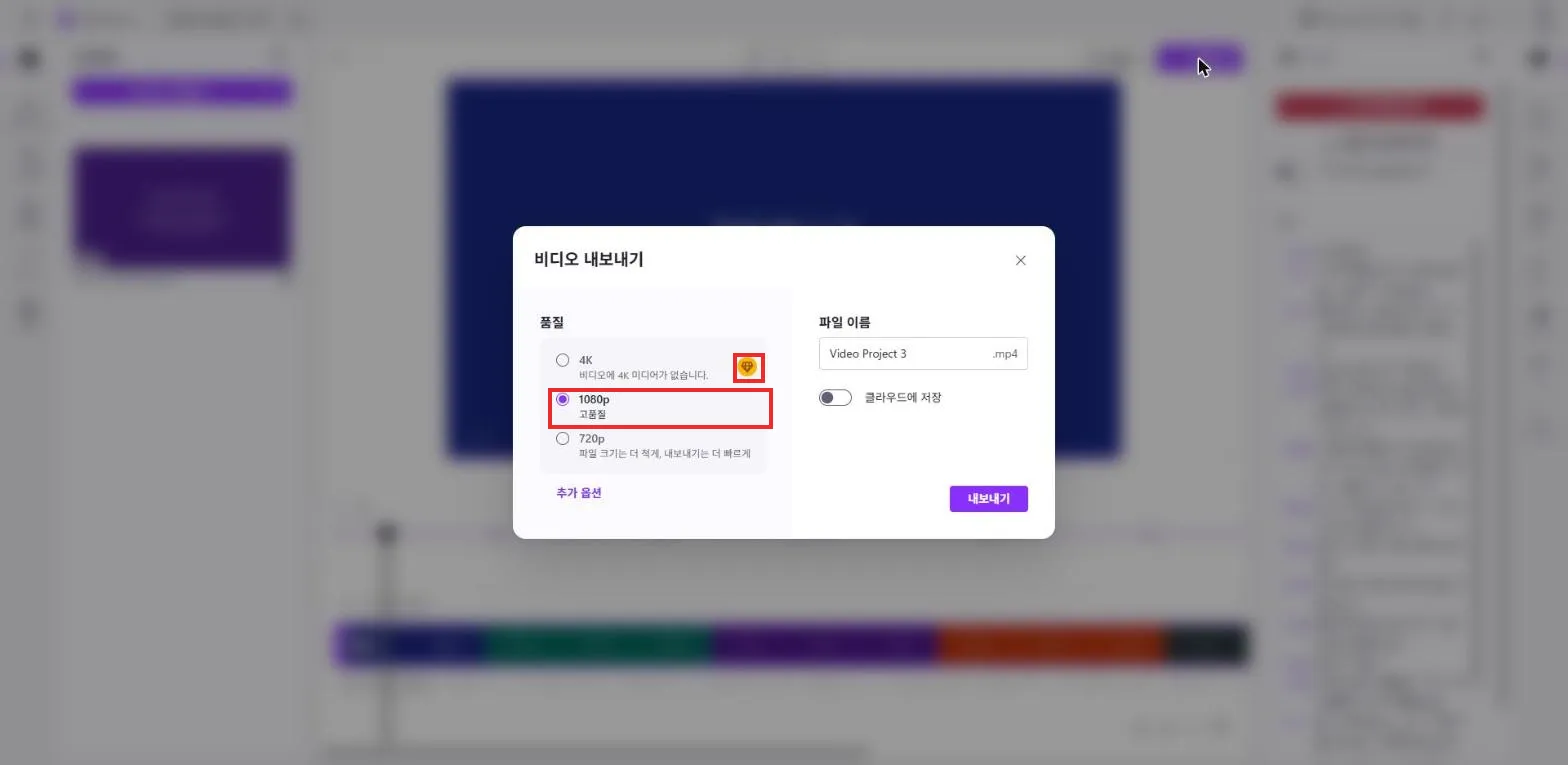
영상 내보내기는 오른쪽 위 “내보내기”를 누릅니다.
품질 선택에서 1080p는 무료이고, 4K에만 프리미엄(다이아몬드) 표시가 붙어 있습니다.
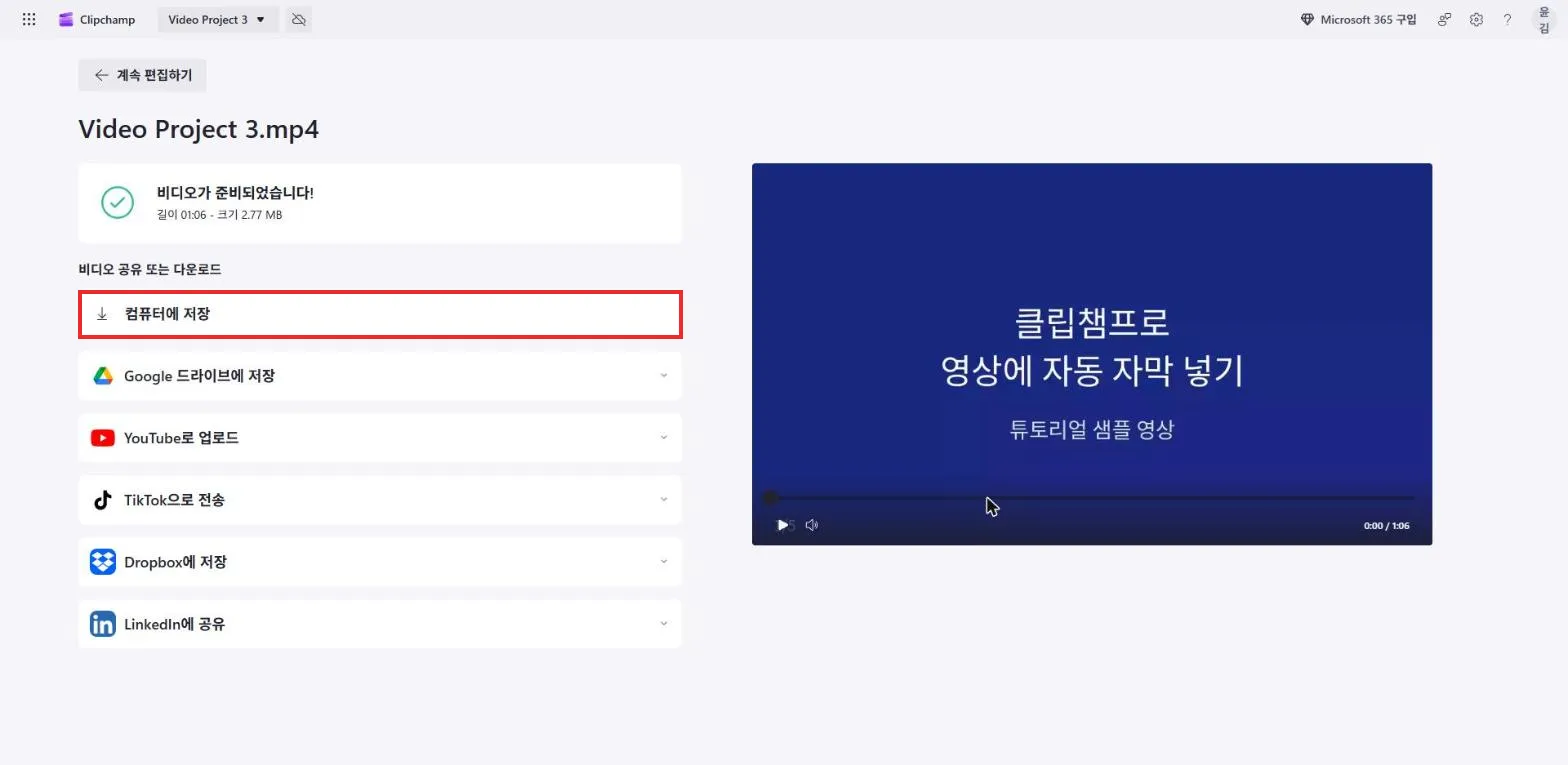
내보내기를 누르면 렌더링이 시작됩니다. 66초 영상이 50초 만에 끝났습니다.
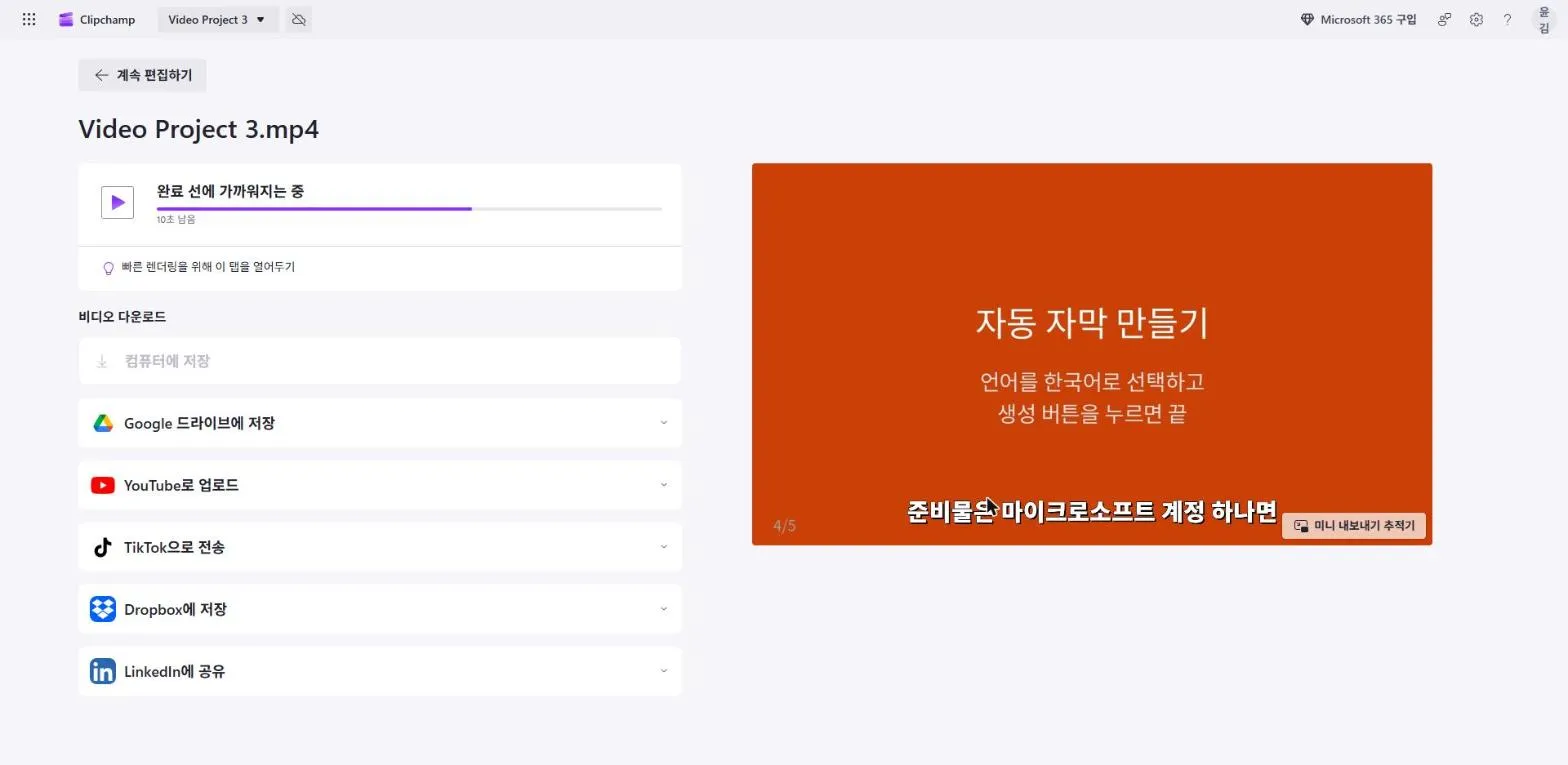
완료되면 “컴퓨터에 저장”으로 mp4 파일을 내려받습니다.
구글 드라이브·유튜브·틱톡으로 바로 보내는 버튼도 있습니다.
내려받은 파일을 확인하니 1920×1080 해상도에 자막이 입혀져 있고, 워터마크는 어디에도 없습니다.
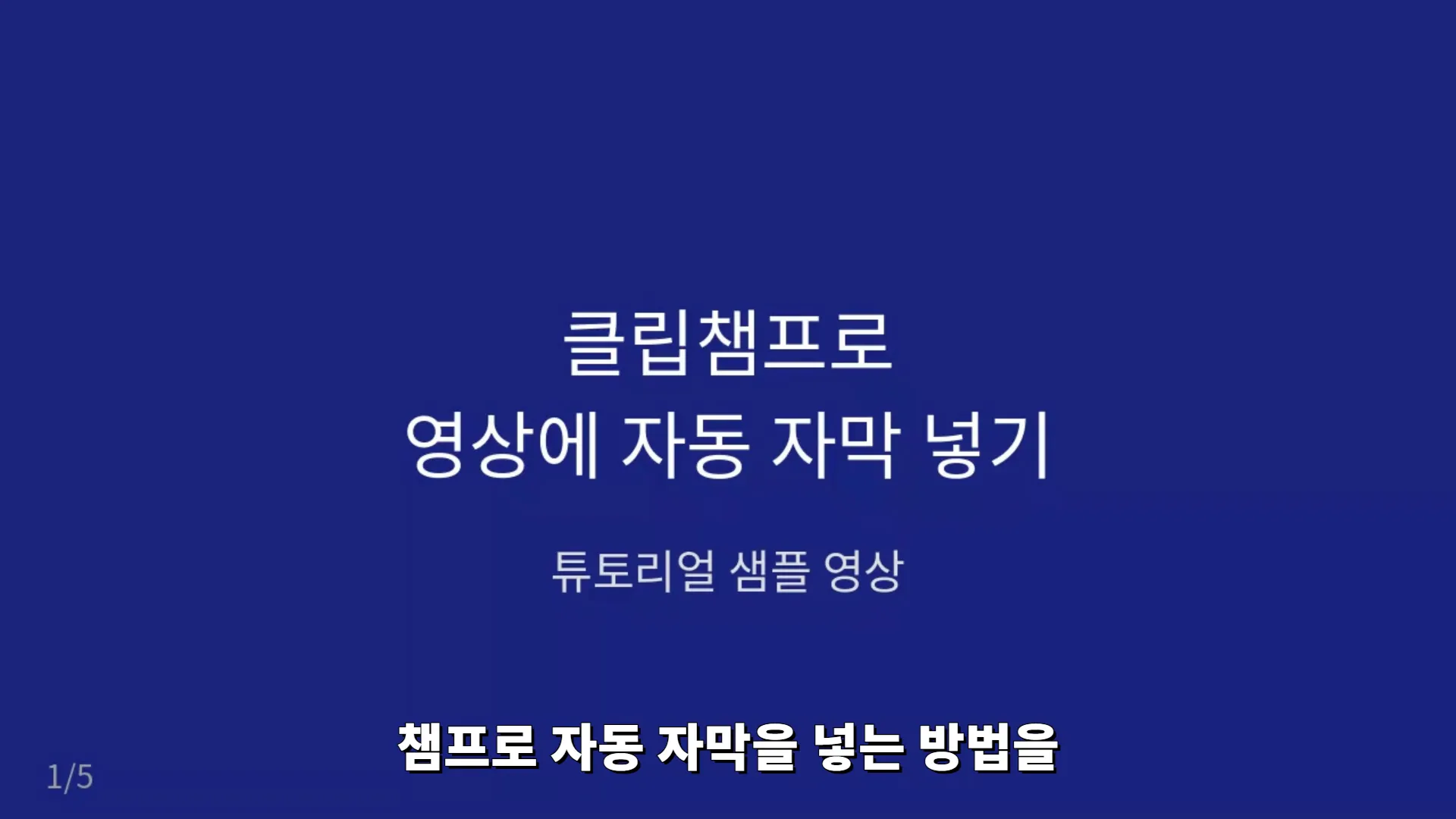
실제 결과물을 직접 확인해 보세요.
알아두면 좋은 것
- 신규 가입은 마이크로소프트 계정만 받습니다. 구글 로그인은 기존 가입자용입니다. 결제 정보는 어디서도 요구하지 않습니다.
- 자막은 반드시 검수하고 내보내세요. 서비스 이름, 영문 약어, 고유명사에서 틀립니다. 자막이 박힌 영상은 나중에 고칠 수 없으니 내보내기 전이 마지막 기회입니다.
- 4K 내보내기는 프리미엄 전용입니다. 1080p까지가 무료 범위입니다.
- 아이폰 앱은 2026년 6월에 종료됐습니다. 앱스토어에서 찾아지지 않는 게 정상이고, 아이폰에서도 브라우저로는 쓸 수 있습니다.
- 웹 버전 기준입니다. 데스크톱 앱은 개인·가족용 MS 계정만 받아서 이 글에서는 다루지 않았습니다. 화면 기준일은 2026년 8월 15일입니다.