챗GPT 캔버스로 자기소개서 고쳐 쓰기
캔버스(Canvas)는 챗GPT가 쓴 글을 채팅창이 아니라 별도의 문서 창에 띄워 놓고, 고치고 싶은 문장만 골라 다시 쓰게 하는 기능입니다.
답이 채팅으로 주르륵 지나가 버리는 대신, 문서 하나를 옆에 두고 여러 번 고쳐 나가는 방식이라 자기소개서처럼 다듬을 일이 많은 글에 맞습니다.
무료 요금제로 끝까지 됩니다.
이 글도 무료 계정으로 진행했고, 중간에 결제 요구는 나오지 않았습니다.
챗GPT 계정이 없다면 챗GPT 계정 만들기를 먼저 따라 하세요.
캔버스는 이제 따로 열 필요가 없습니다
chatgpt.com에 로그인하고 입력창에 글을 써 달라고 요청합니다.
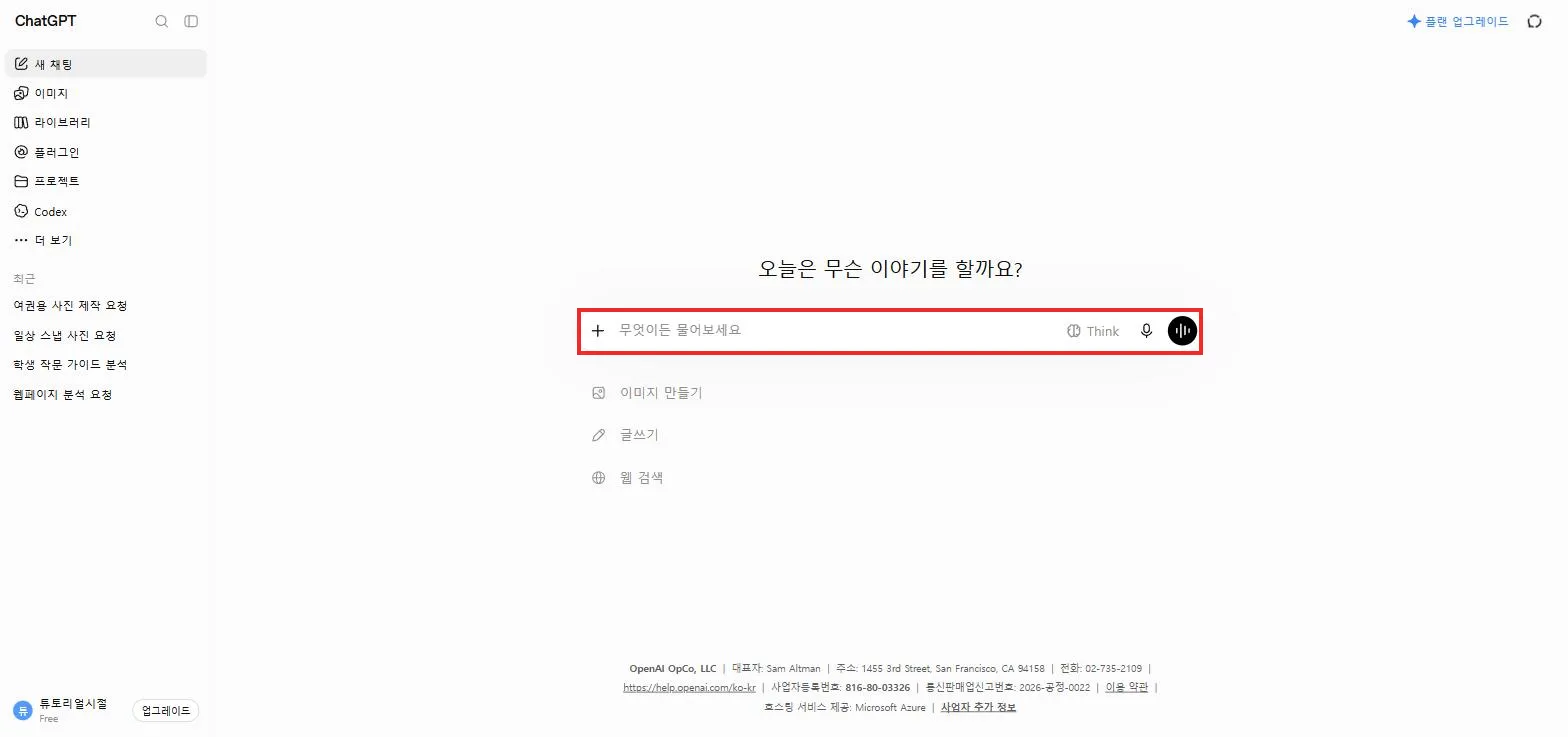
신입 마케팅 직무 자기소개서 지원 동기 문단을 300자로 써 줘. 대학 동아리에서 SNS 홍보를 맡아 팔로워를 늘린 경험을 넣어 줘.
캔버스를 열라고 말하지 않았는데도, 답이 채팅 텍스트가 아니라 “지원 동기”라는 제목이 붙은 문서 카드로 나옵니다.
챗GPT는 글쓰기 요청이면 이 카드를 기본으로 씁니다.
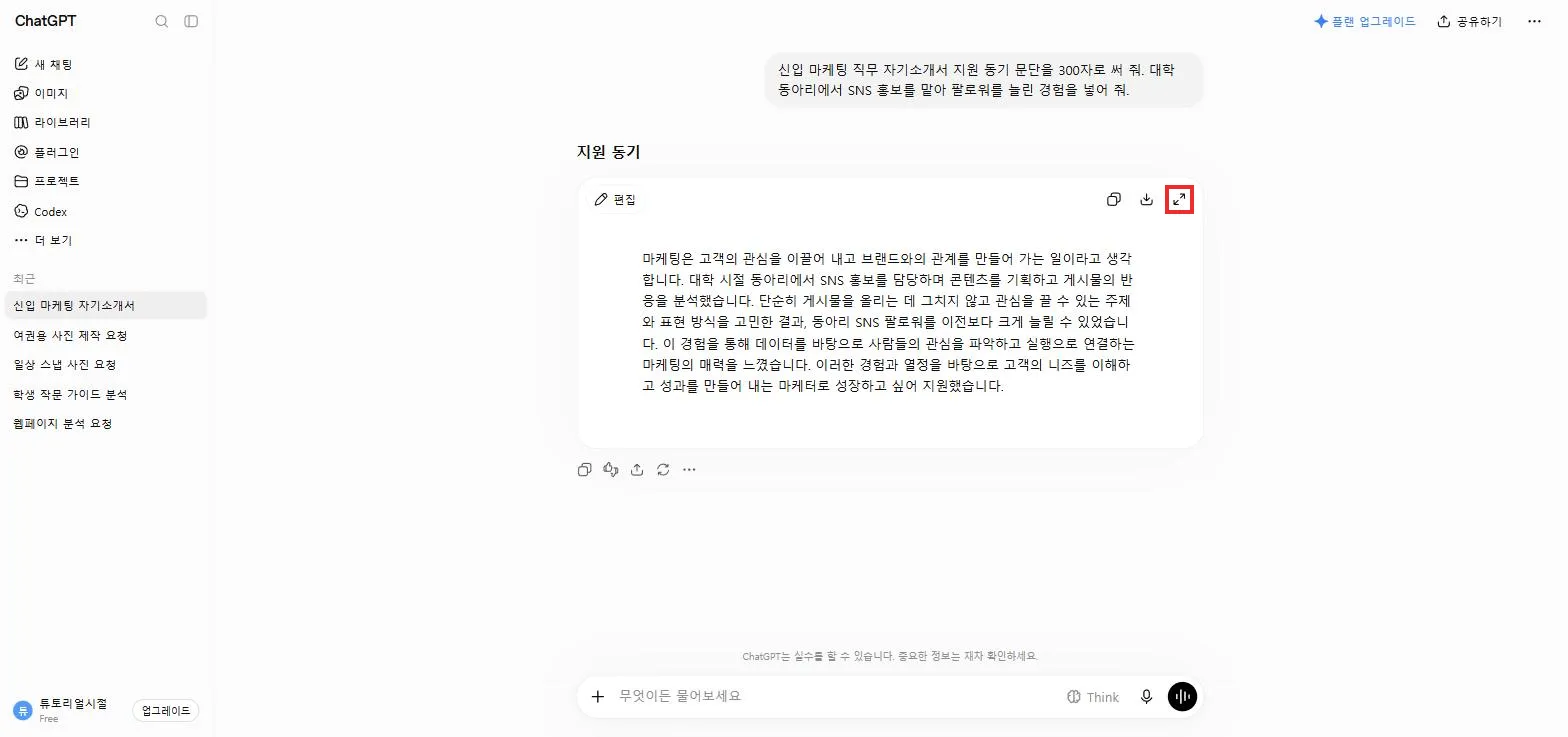
카드 오른쪽 위 확대 버튼(화살표 두 개)을 누르면 문서가 전체 화면으로 열립니다.
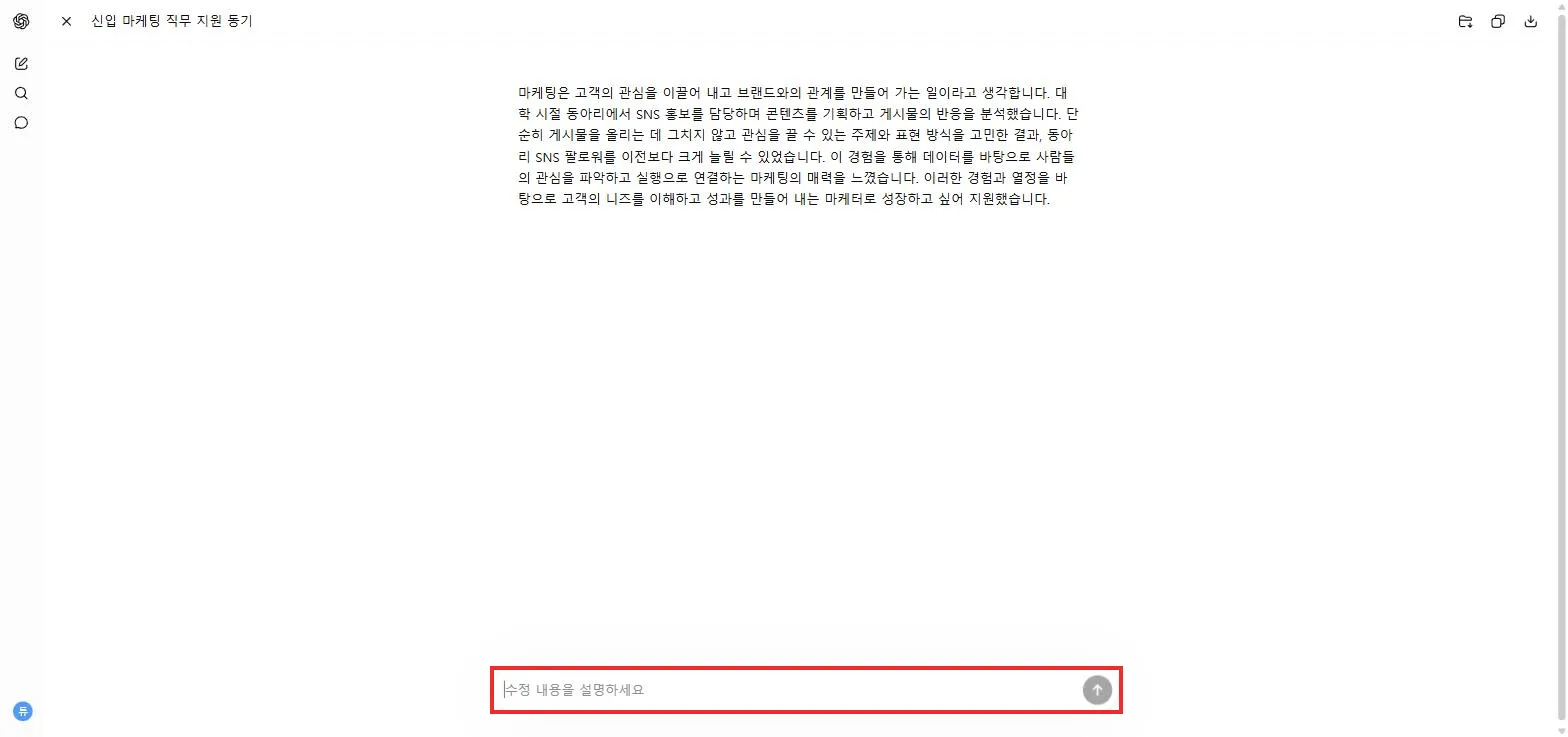
여기서부터가 캔버스입니다.
문서를 직접 클릭해 타이핑으로 고칠 수도 있고, 아래 입력창으로 수정을 시킬 수도 있습니다.
고칠 문장만 골라 다시 쓰게 하기
캔버스의 핵심은 부분 수정입니다.
고치고 싶은 문단을 마우스로 드래그하면 위에 수정 요청 버튼이 뜹니다.
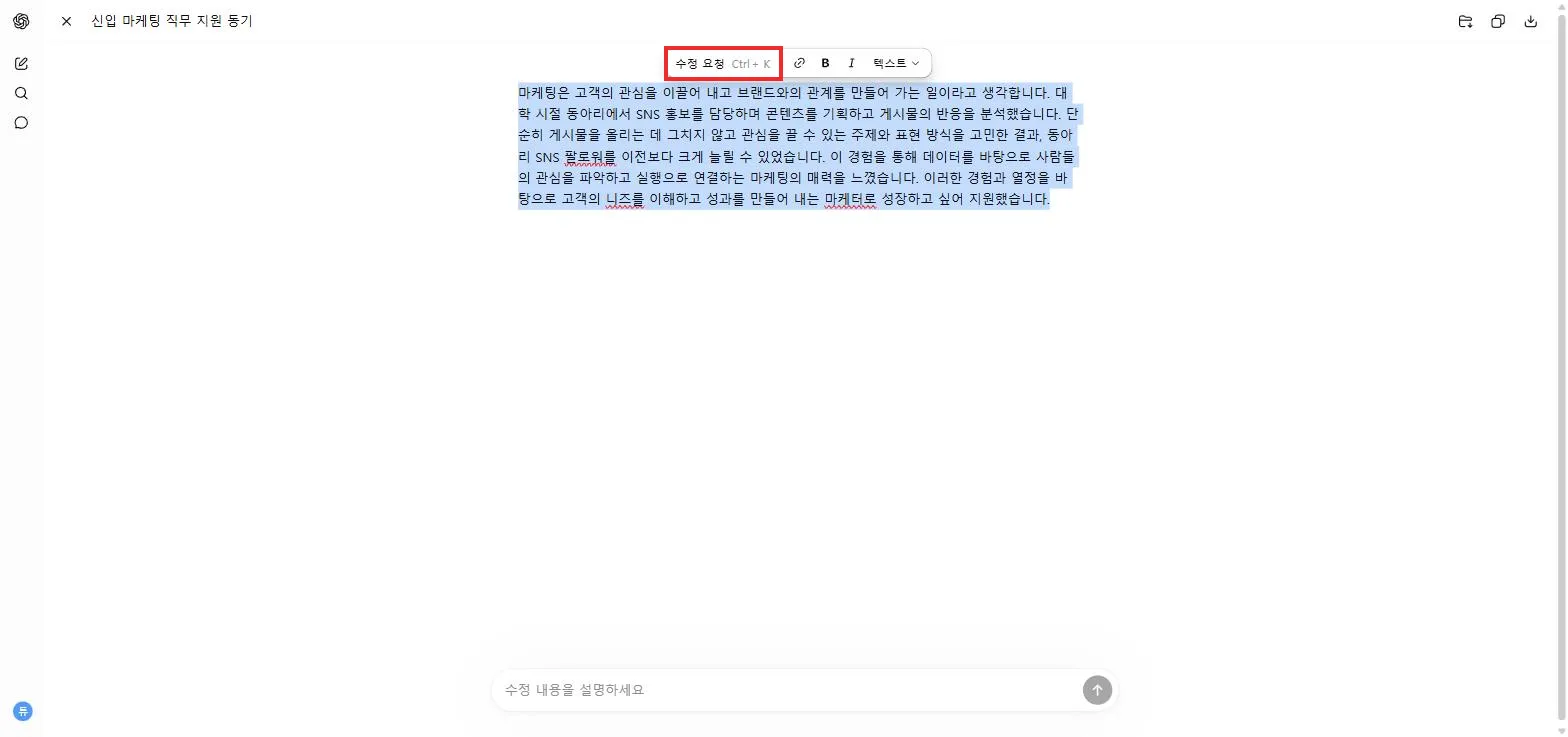
수정 요청을 누르고 어떻게 고칠지 적습니다.
이 문단에서 과장된 표현을 빼고, 숫자로 말할 수 있는 부분만 남겨 줘.
바뀌는 부분이 빨간 줄(삭제)과 파란 글씨(추가)로 표시되고, 실행 취소 / 수락 버튼이 뜹니다.
고친 결과를 눈으로 확인한 뒤에 받아들일지 정하는 구조입니다.
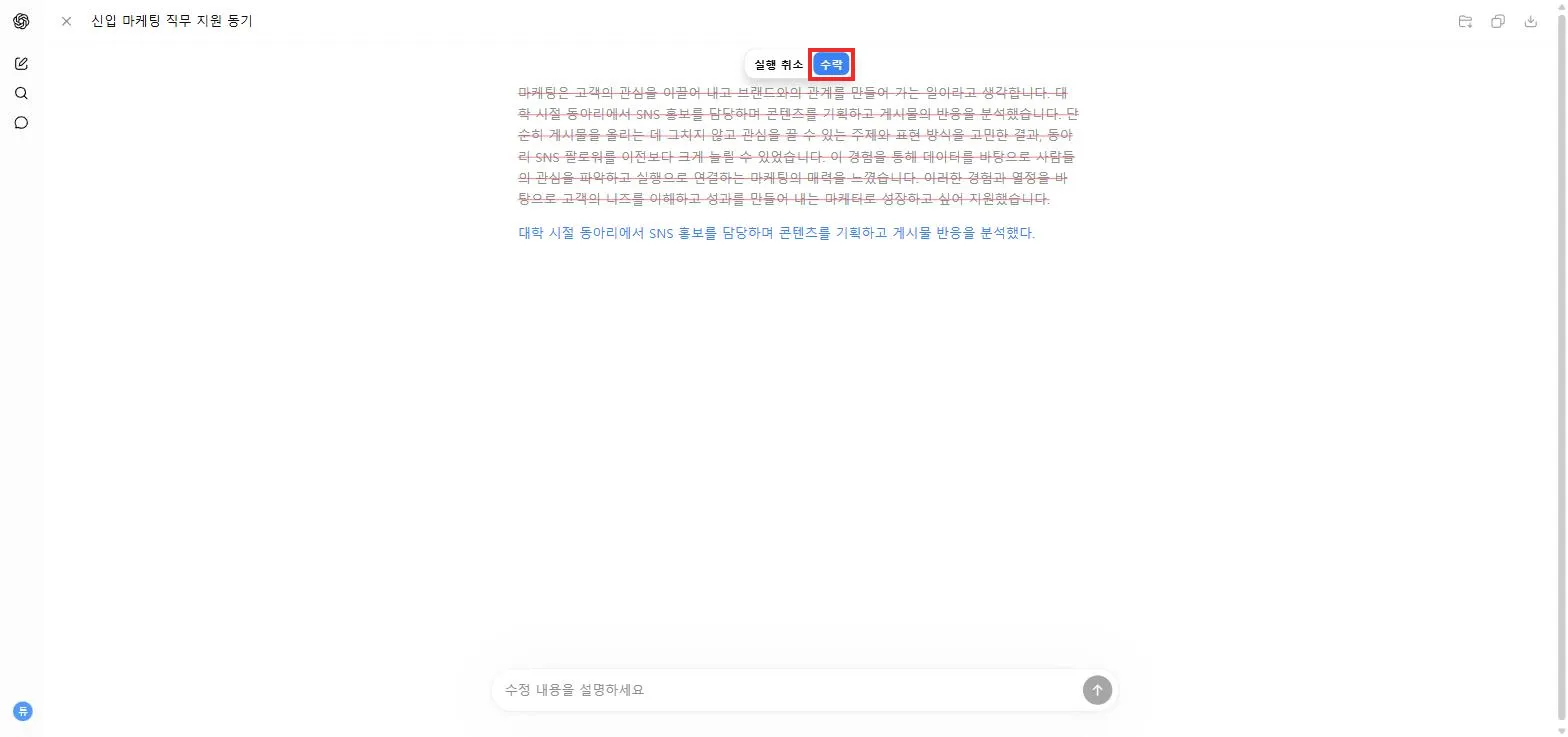
수락을 누르면 문서에 반영됩니다.
이번 요청은 결과가 꽤 과격했습니다 — 원래 문단에 숫자가 하나도 없었던 탓에, 여섯 문장이 한 문장으로 줄었습니다.
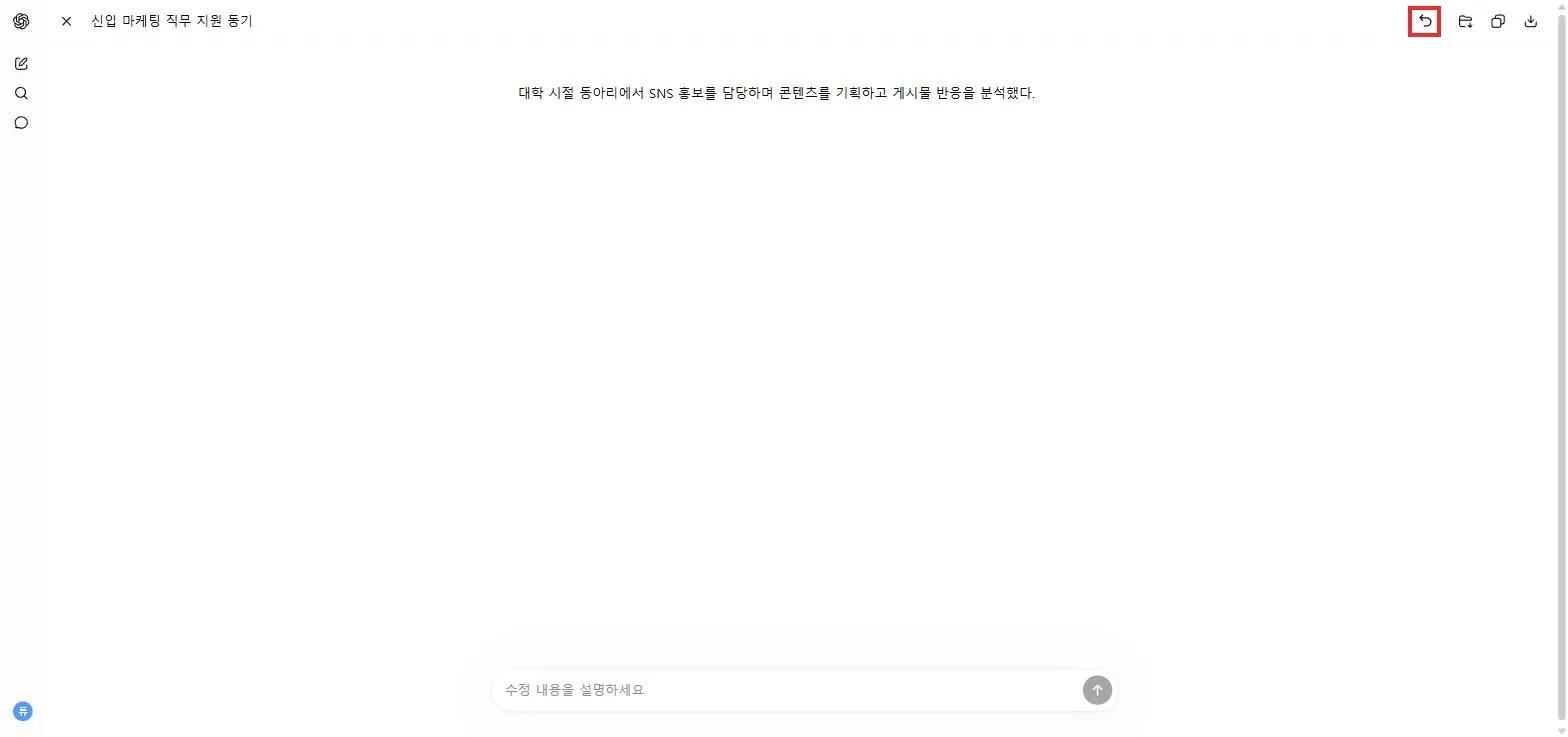
잘못 고쳤으면 화살표로 되돌립니다
이럴 때가 캔버스를 쓰는 이유입니다.
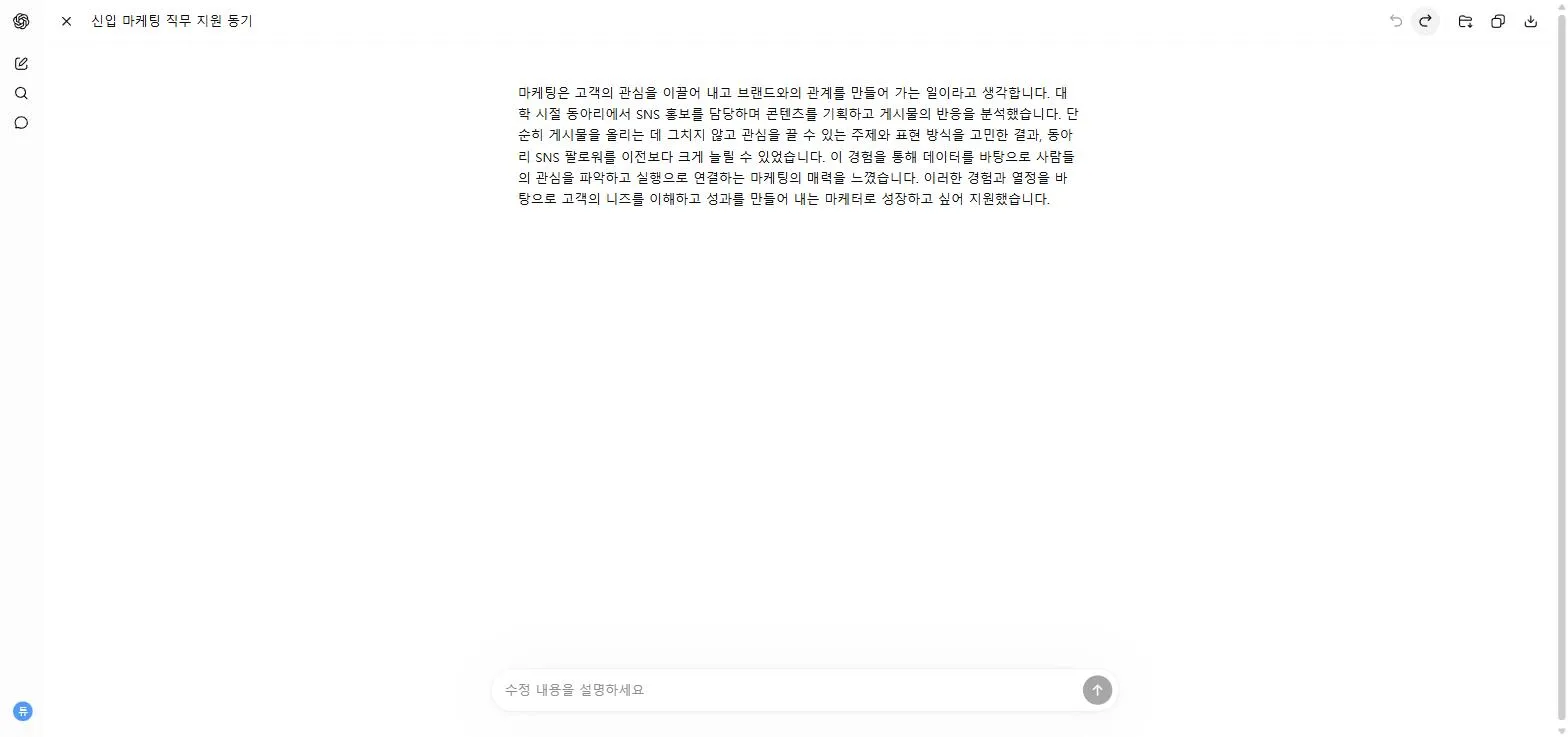
오른쪽 위 되돌리기 화살표(위 화면에 표시된 버튼)를 누르면 수정 전 버전으로 돌아갑니다.
원래 문단이 그대로 복원됐습니다.
화살표 옆의 다시 실행 버튼으로 고친 버전과 이전 버전을 오가며 비교할 수도 있습니다.
전체를 한 번에 고쳐 쓰기
문단 선택 없이 아래 입력창에 바로 적으면 문서 전체를 고칩니다.
전체를 200자로 줄이고, 면접관이 처음 읽는 문장이 가장 강하게 오도록 순서를 바꿔 줘.
이번에도 삭제와 추가가 색으로 표시됩니다.
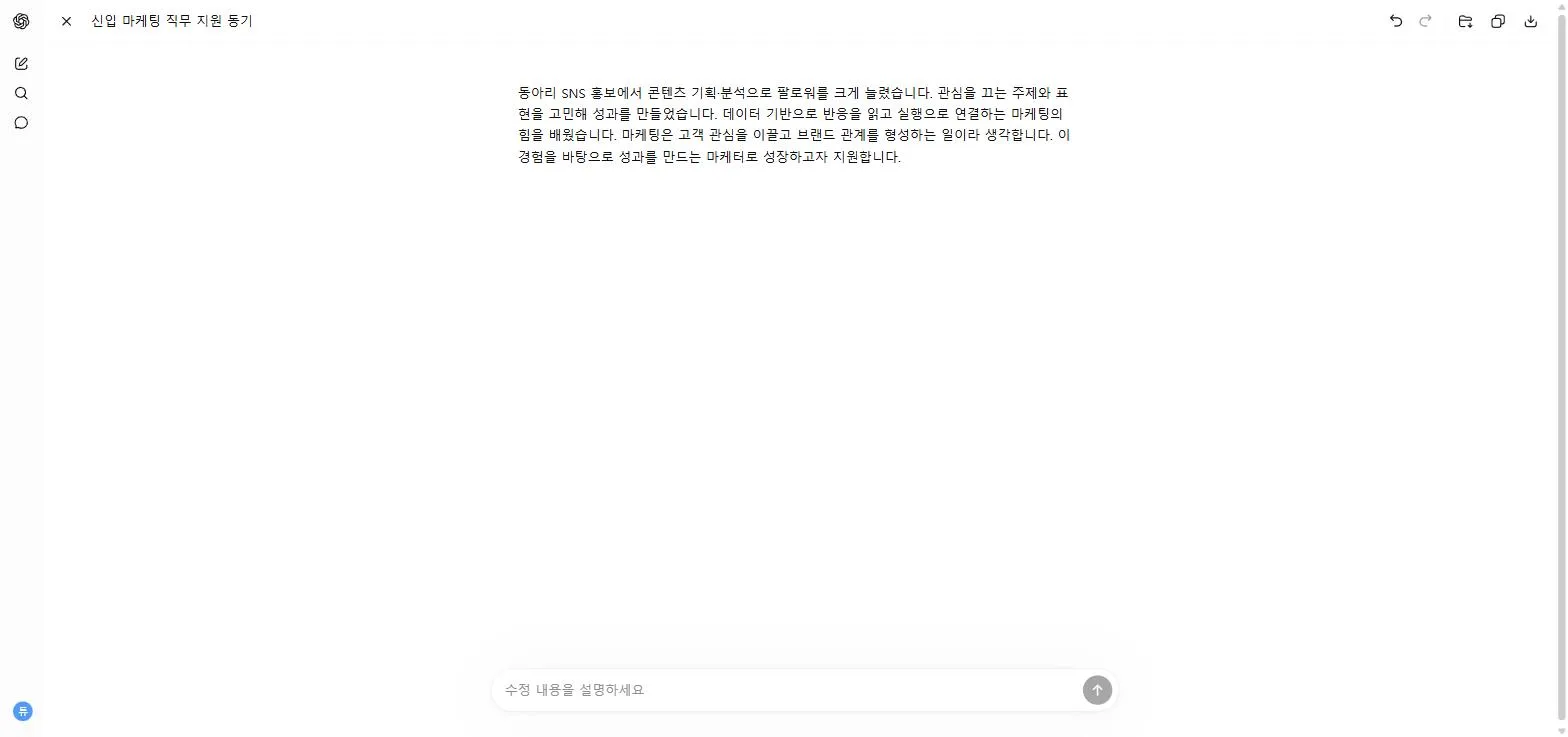
성과 문장(“팔로워를 크게 늘렸습니다”)이 맨 앞으로 올라왔습니다.
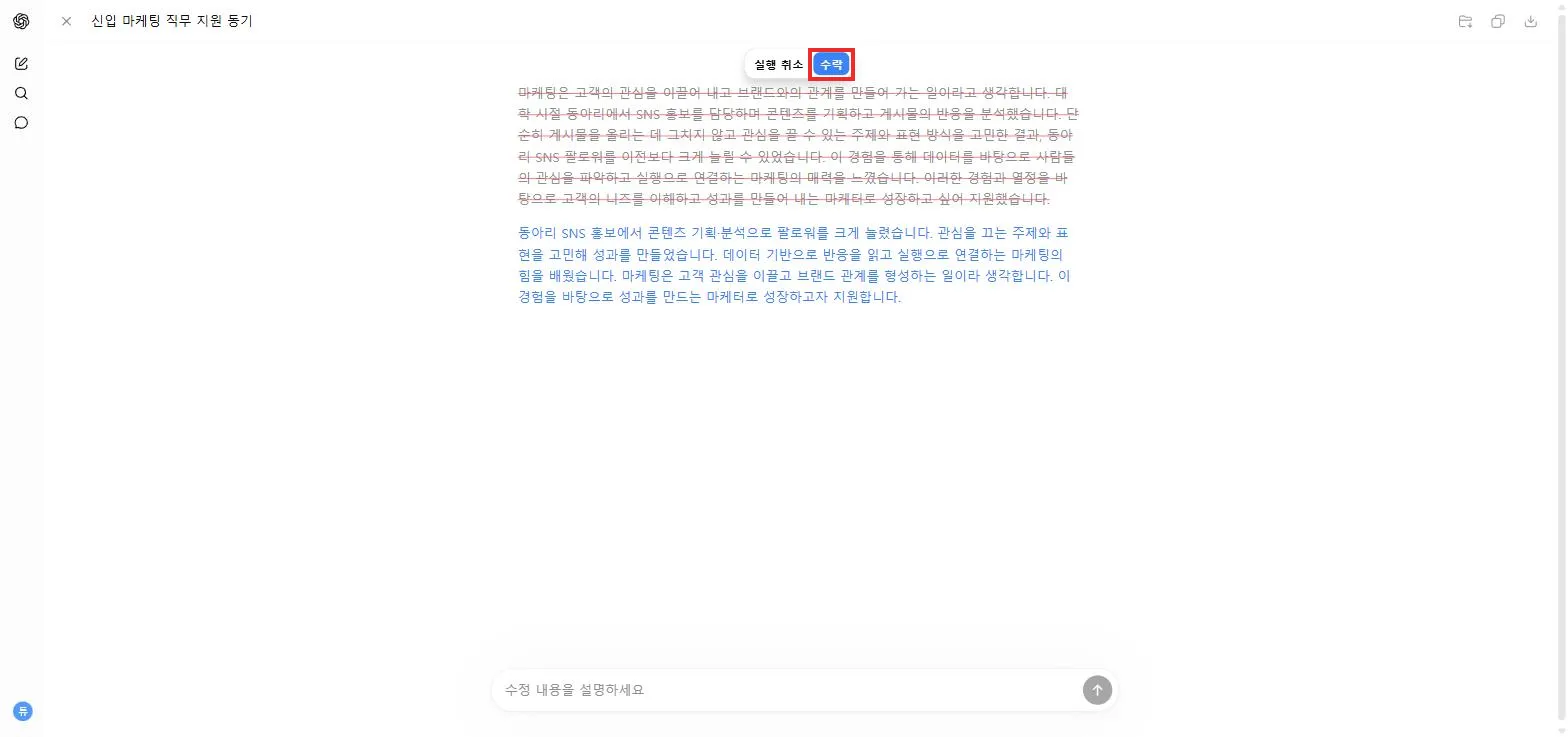
수락하면 200자 안팎으로 정리된 최종본이 남습니다.
완성본 꺼내기
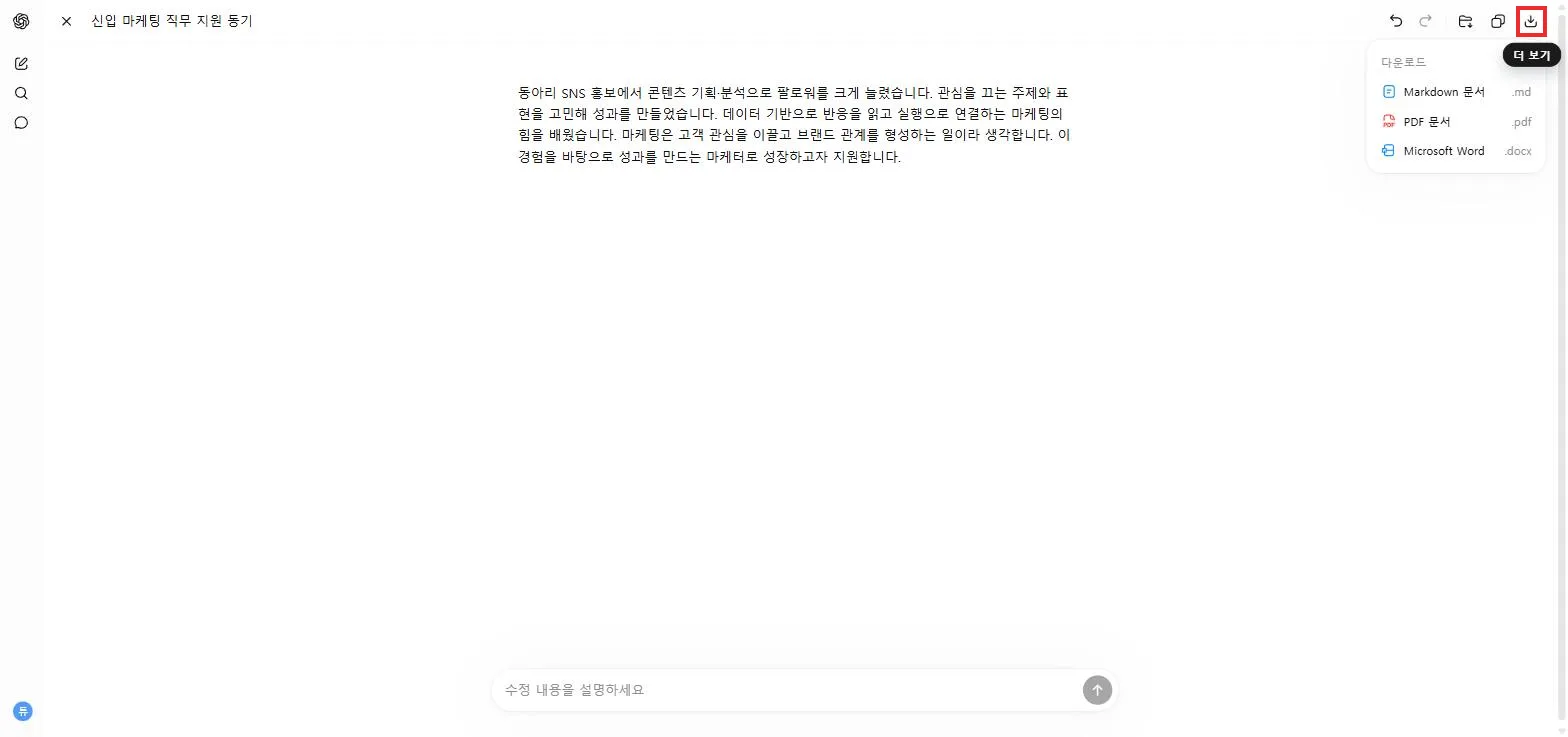
오른쪽 위 다운로드 버튼을 누르면 마크다운(.md), PDF(.pdf), 워드(.docx) 세 형식으로 내려받을 수 있습니다.
옆의 복사 버튼으로 전체를 복사해 한글이나 워드에 붙여 넣어도 됩니다.
알아두면 좋은 것
- 캔버스는 초안을 고치는 도구지, 자기소개서를 대신 써 주는 도구가 아닙니다. AI가 쓴 글을 그대로 제출하면 AI 탐지나 표절 문제가 생길 수 있으니, 반드시 본인의 경험과 표현으로 다시 채우세요.
- 길이나 어투를 바꾸는 별도 메뉴는 없습니다. “전체를 200자로 줄여 줘”, “더 쉬운 말로 바꿔 줘”처럼 말로 시키면 됩니다.
- 부분 수정을 시킬 때는 남길 기준을 함께 적어 주세요. 이 글처럼 “숫자만 남겨 줘”라고 했는데 원문에 숫자가 없으면 문단이 통째로 날아갑니다. 날아가도 되돌리기 화살표로 복구됩니다.
- 무료 요금제 사용량 한도에 걸리면 모델이 바뀌면서 동작이 달라질 수 있습니다. 이 글을 진행하는 동안에는 한도 안내가 나오지 않았습니다.
- 화면 표기는 한국어로 “캔버스”입니다. 영어 자료를 찾을 때는 Canvas로 검색하세요.